Comment inviter des collaborateurs dans mon compte Dropcontact ?
La page Équipe vous permet d'ajouter des utilisateurs à votre compte Dropcontact en invitant vos collaborateurs, ce qui le transforme en compte multi-utilisateurs. Toute l'équipe partage le même abonnement et les mêmes crédits, tandis que chaque membre gère ses propres enrichissements.
Pour l'ouvrir, cliquez sur Équipe dans le menu de gauche de l'application Dropcontact.
Comment inviter un membre dans mon équipe Dropcontact ?
- Cliquez sur Équipe dans le menu de gauche.
- Dans l'onglet Membres, cliquez sur Inviter un membre.
- Saisissez l'adresse email de votre collaborateur.
- Choisissez un rôle : Membre (sélectionné par défaut) ou Admin.
- Cliquez sur Envoyer l'invitation.
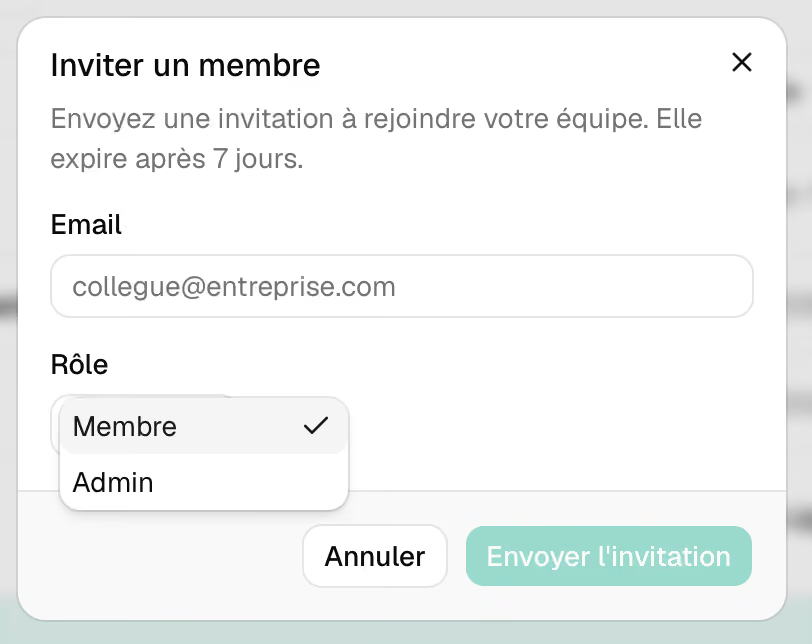
Votre collaborateur reçoit un email l'invitant à rejoindre votre équipe. L'invitation expire après 7 jours et n'est valable que pour l'adresse email que vous avez saisie.
Tant que votre collaborateur n'a pas accepté, il apparaît dans la liste des membres avec la mention Invitation en attente et la date d'expiration de l'invitation. Cliquez sur ... à la fin de sa ligne pour Copier le lien et partager directement l'invitation, ou pour Annuler l'invitation.
Que se passe-t-il quand un collaborateur accepte l'invitation ?
Votre collaborateur clique sur Rejoindre l'équipe dans l'email d'invitation. Cela ouvre l'application Dropcontact, où il confirme en cliquant sur Accepter l'invitation.
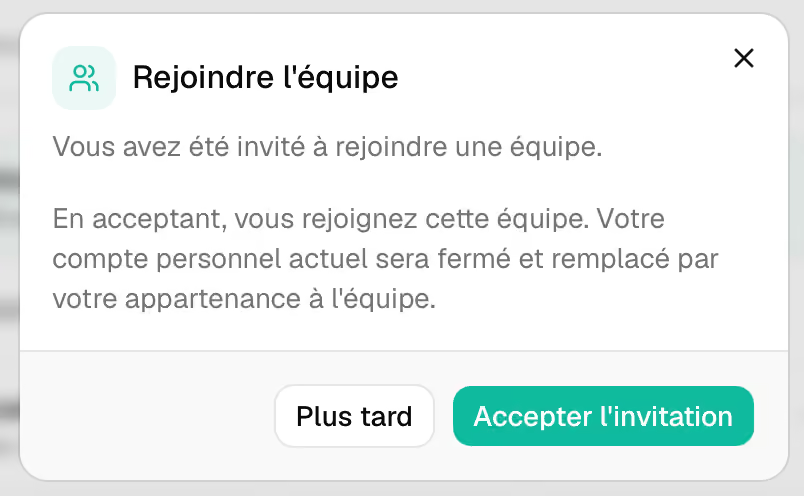
⚠️ Si votre collaborateur possède déjà un compte Dropcontact personnel, accepter l'invitation ferme ce compte et le remplace par son appartenance à l'équipe. Il peut cliquer sur Plus tard pour reporter sa décision.
Une fois l'invitation acceptée, le membre apparaît dans la liste avec sa date d'arrivée.
Que montre la liste des membres de l'équipe ?
L'onglet Membres liste chaque membre avec les colonnes suivantes :
- Email : l'adresse email du membre, avec la mention Invitation en attente s'il n'a pas encore rejoint l'équipe.
- Authentification : la méthode de connexion du membre à Dropcontact (Mot de passe, Google ou Microsoft). Un membre peut utiliser plusieurs méthodes.
- Rejoint le : la date d'arrivée du membre, ou la date d'expiration d'une invitation en attente.
- Rôle : Admin ou Membre.
- Invité par : le membre de l'équipe qui a envoyé l'invitation.
Utilisez le champ Rechercher des membres pour retrouver rapidement quelqu'un dans une grande équipe.
💡 Abonnés CRM : la colonne Authentification indique quels membres ont connecté leur messagerie Google ou Microsoft. Chaque messagerie connectée permet à Dropcontact d'extraire les postes, les numéros de téléphone et les profils LinkedIn depuis les signatures d'email et de nettoyer votre CRM automatiquement.
Rôles Admin et Membre : qui peut faire quoi
Les admins et les membres partagent le même abonnement et les mêmes crédits, et chaque membre gère ses propres enrichissements. Les admins gèrent en plus l'équipe, et une équipe peut compter plusieurs admins.
Les admins peuvent :
- Utiliser les crédits de l'équipe.
- Importer des fichiers et consulter leurs propres résultats.
- Voir les fichiers traités de toute l'équipe.
- Inviter des membres.
- Changer le rôle d'un membre ou le retirer de l'équipe.
- Désactiver les tokens API et les webhooks d'un membre.
Les membres peuvent :
- Utiliser les crédits de l'équipe.
- Importer des fichiers et consulter leurs propres résultats.
Les membres ne peuvent pas voir les fichiers traités des autres membres, inviter des personnes, changer les rôles, ni gérer les tokens API et les webhooks des autres membres.
Pour télécharger un fichier traité, consultez comment récupérer votre fichier une fois traité.
Comment changer le rôle d'un membre ou le retirer de l'équipe ?
- Dans l'onglet Membres, cliquez sur ... à la fin de la ligne du membre.
- Sélectionnez Changer le rôle pour passer de Admin à Membre (ou inversement), ou Retirer de l'équipe pour retirer le membre.
Comment contrôler les tokens API et les webhooks d'un membre ?
Dans l'onglet Membres, cliquez sur ... à la fin de la ligne du membre, puis sélectionnez Tokens API et webhooks. Vous pouvez alors désactiver ou supprimer n'importe lequel de ses tokens API, et désactiver ses webhooks de la même manière.
Chaque membre peut avoir jusqu'à 5 tokens API actifs, et seul le membre peut en créer de nouveaux. Pour des raisons de sécurité, seul le début d'un token est affiché et le reste ne peut pas être récupéré : si un membre perd un token, il doit en créer un nouveau. Consultez comment utiliser la clé API Dropcontact.
Comment les crédits sont-ils partagés entre les membres de l'équipe ?
Le plan appartient au compte, pas à chaque utilisateur. Chaque membre que vous ajoutez utilise les crédits du même solde, sans abonnement supplémentaire à payer.
Les crédits restent facturés selon le modèle Paiement au succès : un crédit n'est utilisé que lorsqu'un email est trouvé ou vérifié. En savoir plus dans à quoi correspond un crédit Dropcontact.
Si votre équipe a besoin de plus de crédits, vous pouvez passer à un plan supérieur à tout moment. Tous les membres bénéficient immédiatement du nouveau quota.
Vous comparez les plans pour votre équipe ? Consultez notre page de tarifs.
Comment suivre la consommation de crédits de mon équipe ?
La page Utilisation détaille la consommation de crédits de votre équipe par service et dans le temps.
Sur la page Résultats, chaque fichier affiche le nom du membre qui l'a importé, pour voir qui a traité quoi.