¿Cómo invito a miembros a mi equipo de Dropcontact?
La página Team te permite añadir usuarios a tu cuenta de Dropcontact invitando a tus compañeros, lo que la convierte en una cuenta multiusuario. Todo el equipo comparte la misma suscripción y los mismos créditos, mientras que cada miembro gestiona sus propios enriquecimientos.
Para abrirla, haz clic en Team en la barra lateral izquierda de la aplicación de Dropcontact.
¿Cómo invito a un miembro a mi equipo de Dropcontact?
- Haz clic en Team en la barra lateral izquierda.
- En la pestaña Members, haz clic en Invite member.
- Introduce la dirección de correo electrónico de tu compañero.
- Elige un rol: Member (seleccionado por defecto) o Admin.
- Haz clic en Send invitation.
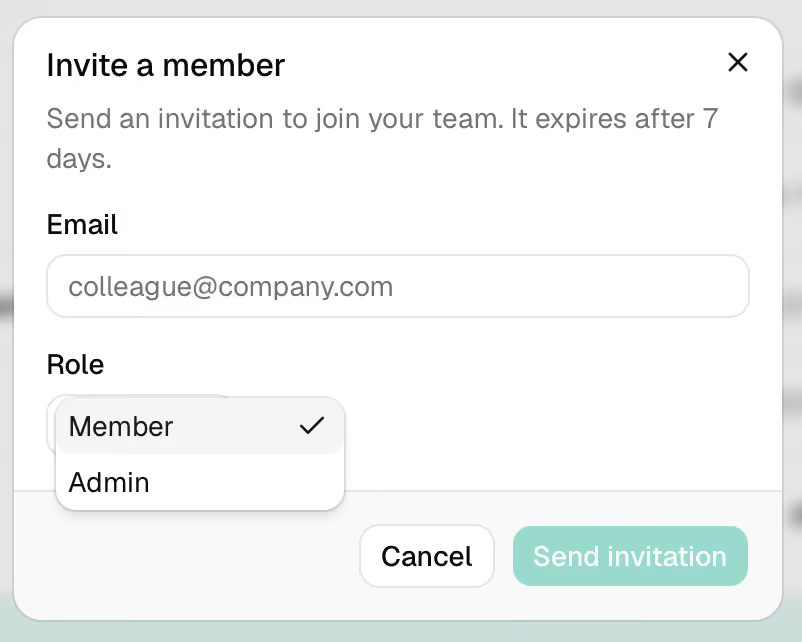
Tu compañero recibe un correo electrónico que lo invita a unirse a tu equipo. La invitación caduca a los 7 días y solo es válida para la dirección de correo que has introducido.
Hasta que tu compañero acepte, aparece en la lista de miembros con la etiqueta Pending invitation y la fecha de caducidad de la invitación. Haz clic en ... al final de su fila para Copy link y compartir la invitación directamente, o para Cancel invitation.
¿Qué ocurre cuando un compañero acepta la invitación?
Tu compañero hace clic en Join the team en el correo de invitación. Esto abre la aplicación de Dropcontact, donde confirma haciendo clic en Accept invitation.
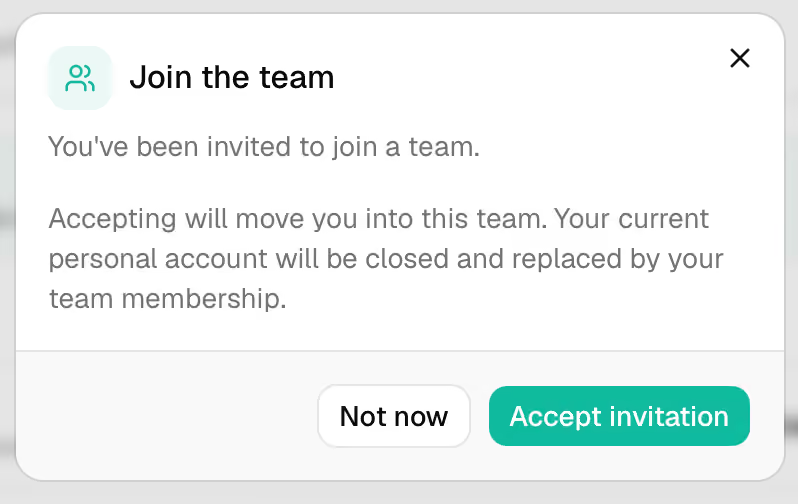
⚠️ Si tu compañero ya tiene una cuenta personal de Dropcontact, al aceptar la invitación esa cuenta se cierra y se sustituye por su pertenencia al equipo. Puede hacer clic en Not now para aplazar su decisión.
Una vez que se ha unido, el miembro aparece en la lista con su fecha de incorporación.
¿Qué muestra la lista de miembros del equipo?
La pestaña Members muestra a cada miembro con estas columnas:
- Email: la dirección de correo del miembro, con la etiqueta Pending invitation si todavía no se ha unido.
- Authentication: el método con el que el miembro inicia sesión en Dropcontact (Password, Google o Microsoft). Un miembro puede usar varios métodos.
- Joined: la fecha en que el miembro se unió, o la fecha de caducidad de una invitación pendiente.
- Role: Admin o Member.
- Invited by: el miembro del equipo que envió la invitación.
Usa el campo Search members para encontrar a alguien rápidamente en un equipo grande.
💡 Suscriptores de CRM: la columna Authentication muestra qué miembros han conectado su buzón de Google o Microsoft. Cada buzón conectado permite a Dropcontact extraer cargos, números de teléfono y perfiles de LinkedIn de las firmas de correo y limpiar tu CRM automáticamente.
Roles Admin y Member: quién puede hacer qué
Los admins y los miembros comparten la misma suscripción y los mismos créditos, y cada miembro gestiona sus propios enriquecimientos. Los admins también gestionan el equipo, y un equipo puede tener varios admins.
Los admins pueden:
- Usar los créditos del equipo.
- Importar archivos y ver sus propios resultados.
- Ver los archivos procesados de todo el equipo.
- Invitar a miembros.
- Cambiar el rol de un miembro o eliminarlo del equipo.
- Desactivar los tokens de API y los webhooks de un miembro.
Los miembros pueden:
- Usar los créditos del equipo.
- Importar archivos y ver sus propios resultados.
Los miembros no pueden ver los archivos procesados de otros miembros, invitar a personas, cambiar roles ni gestionar los tokens de API y los webhooks de otros miembros.
Para descargar un archivo procesado, consulta cómo recuperar tu archivo una vez procesado.
¿Cómo cambio el rol de un miembro o lo elimino del equipo?
- En la pestaña Members, haz clic en ... al final de la fila del miembro.
- Selecciona Change role para cambiar entre Admin y Member, o Remove from team para eliminar al miembro.
¿Cómo controlo los tokens de API y los webhooks de un miembro?
En la pestaña Members, haz clic en ... al final de la fila del miembro y selecciona API tokens & webhooks. Desde ahí puedes desactivar o eliminar cualquiera de sus tokens de API, y desactivar sus webhooks de la misma manera.
Cada miembro puede tener hasta 5 tokens de API activos, y solo el propio miembro puede crear otros nuevos. Por seguridad, solo se muestra el principio de un token y el resto no se puede recuperar: si un miembro pierde un token, debe crear uno nuevo. Consulta cómo usar la clave API de Dropcontact.
¿Cómo se comparten los créditos entre los miembros del equipo?
El plan pertenece a la cuenta, no a cada usuario. Cada miembro que añades usa créditos del mismo saldo, sin pagar ninguna suscripción adicional.
Los créditos se siguen cobrando con el modelo de pago por éxito (Pay On Success): solo se usa un crédito cuando se encuentra o se verifica un correo electrónico. Más información en qué es un crédito de Dropcontact.
Si tu equipo necesita más créditos, puedes mejorar tu suscripción en cualquier momento. Todos los miembros se benefician de la nueva cuota de inmediato.
¿Estás comparando planes para tu equipo? Consulta nuestra página de precios.
¿Cómo hago el seguimiento del consumo de créditos de mi equipo?
La página Usage desglosa el consumo de créditos de tu equipo por servicio y a lo largo del tiempo.
En la página Files Result, cada archivo muestra el nombre del miembro que lo importó, para que veas quién procesó qué.