
Tutorial publicado originalmente en diciembre de 2020. Las capturas, los planes de prueba y los pasos de conexión describen la configuración de aquella edición.
Según un estudio de HubSpot de 2018 realizado con 6200 personas, los equipos comerciales pierden una hora al día en tareas manuales.
Una hora al día gestionando tareas en lugar de centrarse en vender.
Prospectar implica buscar leads, encontrar su email y teléfono, lanzar campañas, conectar en LinkedIn, hacer seguimiento, tomar notas, copiar datos y preparar informes.
Automatizar la prospección libera tiempo para lo que necesita tu intervención: construir y mantener relaciones sólidas con clientes y prospectos.
Este tutorial te permite crear un flujo de prospección 100 % automatizado.
Una vez configurado, una búsqueda en LinkedIn basta para iniciar el contacto.
Vamos a configurar el proceso.

Paso 1: crea tu cuenta de Pipedrive
Pipedrive es uno de los CRM de referencia y se conecta con numerosas herramientas.
En este tutorial usamos Pipedrive, pero puedes adaptar el planteamiento a tu CRM.
Crear una cuenta en Pipedrive lleva pocos clics. La prueba descrita en este tutorial dura 14 días y permite acceder a todas las funciones.
Paso 2: importa automáticamente tus leads de LinkedIn a Pipedrive
Dux-Soup ofrece una integración para importar contactos de LinkedIn a Pipedrive en un clic.
A partir de una búsqueda en LinkedIn o Sales Navigator, la extensión visita los perfiles y extrae su información automáticamente.
1. Instala Dux-Soup Connector desde el Marketplace de Pipedrive.
2. En los permisos, activa la opción para crear o actualizar personas en Pipedrive a partir de las visitas de perfiles de LinkedIn.

3. Activa el plan Dux-Soup Turbo utilizado en este tutorial para acceder a la integración con el CRM.
4. Crea un filtro en Pipedrive con estas dos condiciones para identificar los leads de Dux-Soup:
El campo LinkedIn ID, creado por Dux-Soup, no está vacío.
El campo Email no está vacío.
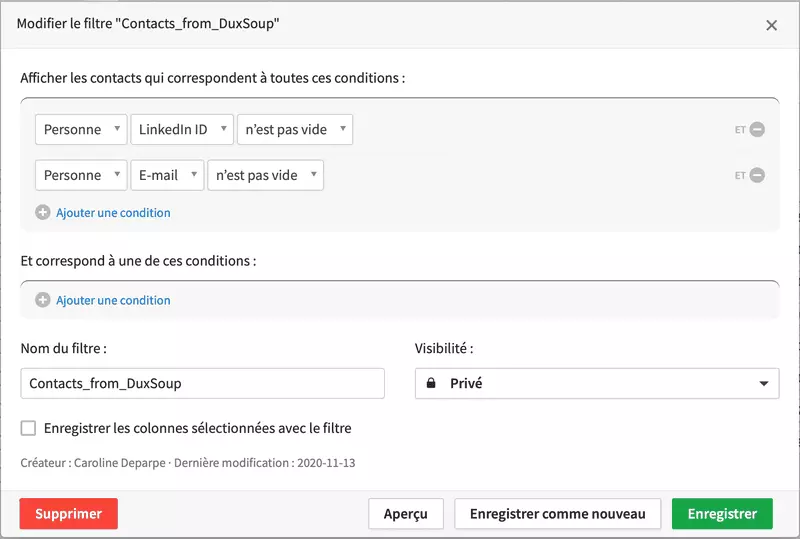
Los perfiles extraídos con Dux-Soup se exportan a Pipedrive y quedan identificados mediante el filtro.
Paso 3: enriquece los datos de contacto automáticamente
La integración de Dropcontact con Pipedrive enriquece, corrige y actualiza los datos de contactos y empresas sin intervención manual. También detecta y fusiona los duplicados.
Dux-Soup recopila los tres datos que necesita Dropcontact para encontrar el email profesional: nombre, apellido y sitio web de la empresa. Conecta ahora Dropcontact con Pipedrive:
1. Crea tu cuenta de Dropcontact. El registro es gratuito y sin compromiso.
2. En Integración CRM, inicia la prueba de 14 días descrita en este tutorial. Se aplica a los contactos cuyo nombre empieza por A, B, C o D y a sus empresas.
3. Introduce en Dropcontact la clave API de Pipedrive indicada en la configuración del tutorial.
Emails y más información para personalizar tu prospección
Dropcontact también añade el tratamiento, el perfil de LinkedIn si falta, el teléfono profesional, el sector de la empresa, el número de empleados y la última facturación publicada.
Utiliza estos campos para personalizar tus próximas campañas de email en frío.
Al terminar la prueba, la suscripción permite enriquecer automáticamente el conjunto de tus contactos.
Paso 4: envía un email en frío automáticamente
lemlist es una herramienta de email en frío con opciones avanzadas de personalización.
Su integración con Pipedrive permite seguir la actividad de las campañas desde el CRM.
Para conectar lemlist con Pipedrive y crear tu primera secuencia:
1. Crea una cuenta de lemlist y una primera campaña.
2. En la sección de leads, selecciona Pipedrive y el filtro creado en el paso 2.
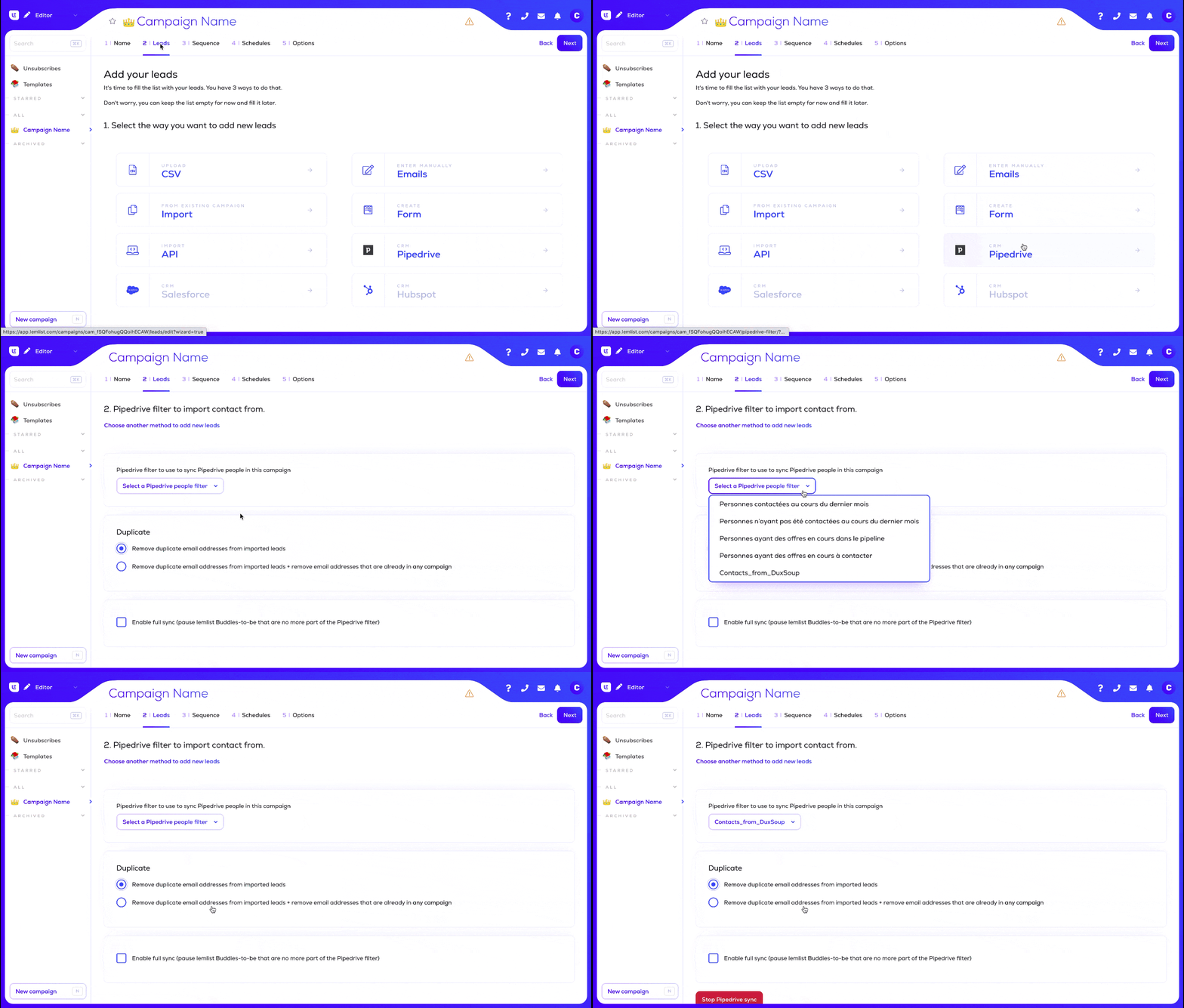
3. En las opciones, activa la revisión automática de los nuevos leads añadidos a la lista para automatizar el envío.

Cada contacto nuevo importado mediante Dux-Soup recibirá el email de la campaña.
Paso 5: envía una invitación de LinkedIn después de la apertura
Enviar una invitación de LinkedIn a los prospectos que han abierto tu email en frío da contexto a la toma de contacto.
Cuando reciben la invitación, ya tienen en mente tu producto o servicio. Así resulta más fácil iniciar una conversación en LinkedIn y mejorar la conversión.
Activa el seguimiento de aperturas en lemlist y comprueba que el registro de actividad en Pipedrive esté habilitado.
Crea un segundo filtro en Pipedrive para identificar los contactos de Dux-Soup que abrieron el email. Filtra el asunto de la actividad por opened message 1 from [Campaign name] y sustituye el nombre entre corchetes por el de tu campaña.
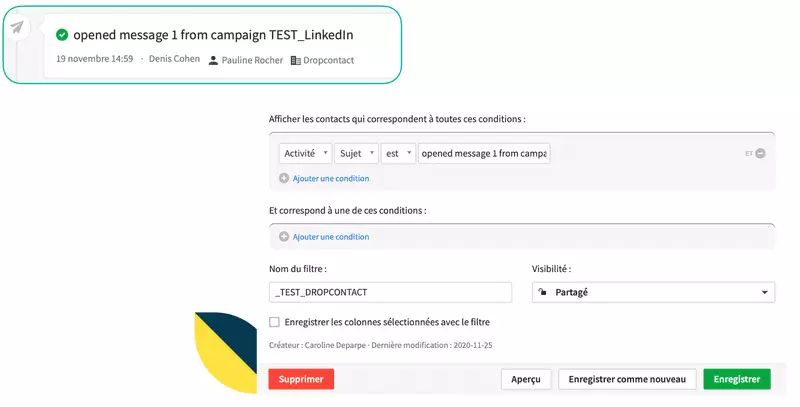
Si la secuencia incluye varios emails, puedes activar una acción tras la apertura del segundo. Usa el asunto de actividad opened message 2 from [Campaign name].
Los leads que abran el email entrarán en el filtro. Con Zapier, envía esos contactos a Google Sheets.
1. Crea una cuenta de Zapier.
2. Crea una hoja de Google Sheets con cuatro columnas: URL de LinkedIn, Nombre, Apellido y Empresa.
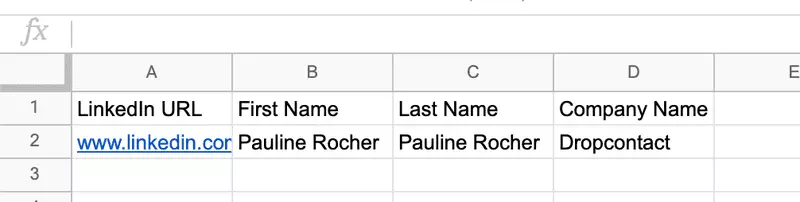
3. Crea un Zap de Pipedrive a Google Sheets. Selecciona el disparador de Pipedrive que detecta cuándo una persona coincide con un filtro.
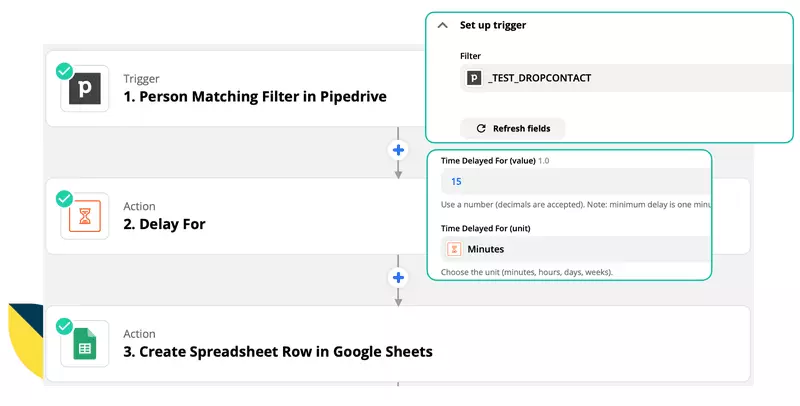
4. Añade un paso de espera para definir cuántos minutos deben transcurrir entre la apertura y la invitación.
5. Asocia los campos correspondientes de Google Sheets.
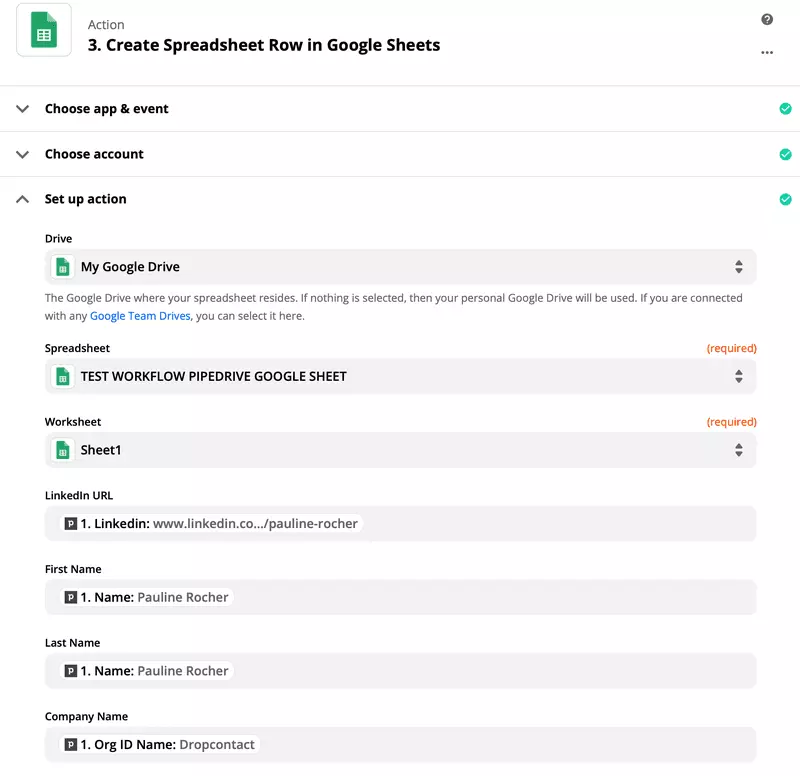
Prueba cada paso del Zap y después el flujo completo.
La hoja se actualizará automáticamente. Usa Phantombuster para enviar invitaciones personalizadas a estos contactos.
1. Crea una cuenta de Phantombuster.
2. Selecciona la automatización LinkedIn Network Booster.
3. Conecta tu cuenta de LinkedIn.
4. Pega la URL de Google Sheets y configura el acceso necesario para que Phantombuster pueda leerla.
5. Añade el mensaje de invitación.
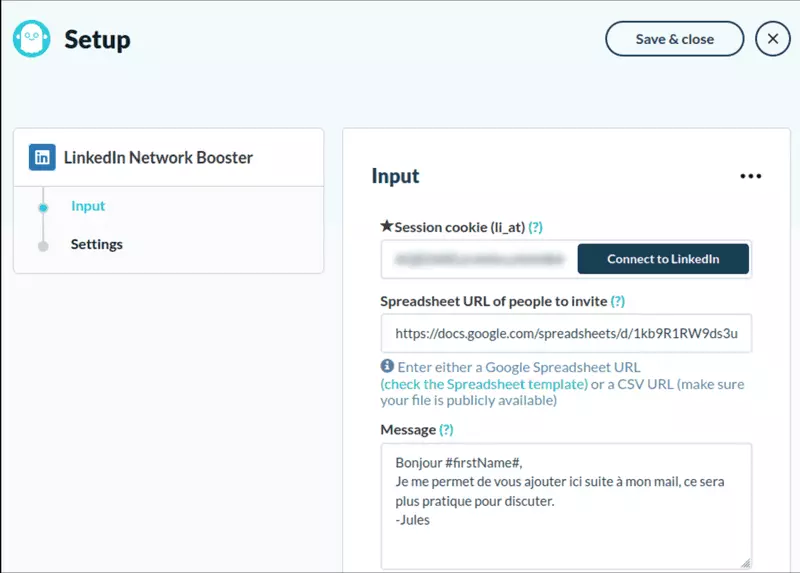
6. En los ajustes, activa el envío automático y una ejecución cada hora laboral.
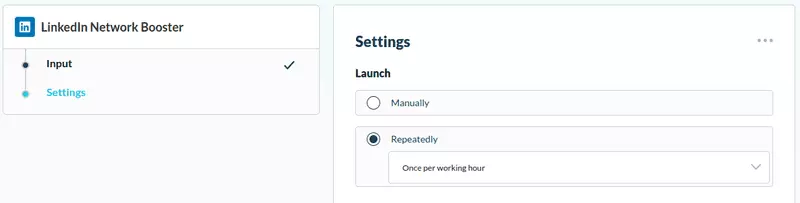
Personaliza la invitación con las variables #firstName#, #lastName# y #company#.
Paso 6: inicia el flujo con una búsqueda en LinkedIn
El flujo ya está configurado. Ahora necesitas seleccionar los perfiles que quieres contactar.
Define tu público con los filtros de cargo, ubicación, sector e idioma. El tutorial contempla un máximo de 1000 perfiles por búsqueda: afina la segmentación si obtienes más resultados.
Utiliza también filtros de exclusión. Para buscar responsables de marketing, combina Marketing con CMO, Head of o Director y excluye prácticas, becas, inversores y asistentes. Conserva los operadores booleanos AND, OR y NOT en tus búsquedas.
Visita los perfiles de la búsqueda con Dux-Soup para importarlos a Pipedrive:

Los prospectos visitados recibirán un email en frío y después una invitación de LinkedIn cuando lo abran. Todo desde una búsqueda inicial.
Puedes centrarte en desarrollar la relación con esos leads mientras el flujo gestiona el primer contacto.
En el webinar siguiente encontrarás más consejos para automatizar tu prospección con Pipedrive.


