
Si trabajas en marketing, growth o ventas en una startup o un SaaS, el email es uno de tus canales de prospección.
Ya tienes el mensaje, la oferta y la lista de contactos. Pero si tus emails no llegan a la bandeja de entrada, tu tasa de apertura se queda atrás.
Ninguna configuración lleva la entregabilidad ni la tasa de apertura al 100 %.
Para superar el 70 % de apertura, empieza por revisar cuatro elementos de tu dominio: el dominio de seguimiento personalizado, SPF, DKIM y DMARC.
En esta guía verás qué hace cada uno y cómo configurarlos en Google Workspace, Gandi, OVH, IONOS, GoDaddy y Namecheap.
Introduce tu dominio y tu email en la herramienta de auditoría de dominio. Recibirás el diagnóstico por email.
Revisa tu configuración antes de lanzar la próxima campaña.
SPF, DKIM, DMARC y dominio de seguimiento: qué hace cada uno
SPF autoriza los servidores de envío, DKIM firma los mensajes y DMARC comprueba la alineación con el dominio del remitente y define una política de tratamiento. El dominio de seguimiento personalizado sirve para tus enlaces y píxeles de seguimiento.
| Elemento | Para qué sirve | Registro DNS |
|---|---|---|
| SPF | Autoriza a los servidores que envían emails por tu dominio. | TXT |
| DKIM | Firma los mensajes para comprobar su autenticidad e integridad. | TXT o CNAME, según tu proveedor de email. |
| DMARC | Comprueba la alineación y define cómo tratar los mensajes que no pasan la autenticación. | TXT en _dmarc |
| Dominio de seguimiento | Personaliza el dominio de los enlaces y píxeles de seguimiento. | Normalmente CNAME, según tu plataforma de envío. |
¿Qué es un dominio de seguimiento personalizado y por qué configurarlo?
Para entenderlo, primero hay que saber cómo funciona el seguimiento de aperturas de correos electrónicos.
El registro de apertura funciona igual en todos los servicios de email: se inserta un pequeño píxel de seguimiento invisible en cada correo. En cuanto el destinatario abre el mensaje, descarga este píxel. Así, recibes una notificación cuando el destinatario ha abierto el correo.
Si no configuras tu dominio personalizado, este píxel se aloja en un servidor compartido de la solución de email que utilices. Sin embargo, entre los usuarios de esos servidores, ¡inevitablemente hay spammers y otros actores malintencionados! 😈
El problema es que cuando un buzón recibe un correo con un píxel de registro alojado en un servidor con mala reputación (sobre el cual no tienes control), tu correo puede acabar en la carpeta de spam, promociones, etc.
Lo mismo ocurre con los enlaces de seguimiento: tu plataforma de envío los reescribe usando un dominio compartido si no configuras uno propio.
... ¡EXCEPTO si configuras tu dominio personalizado!
Como habrás comprendido: configurar tu dominio personalizado es obligatorio para garantizar una buena entregabilidad y una tasa de apertura razonable 😜
Cómo configurar tu dominio de seguimiento personalizado
Aquí te explicamos cómo configurar el dominio personalizado usando el ejemplo lemlist.
En tu proveedor de dominio (GoDaddy, Namecheap, Gandi, OVH, etc.), ve a:
Configuración > Dominios > Gestión de DNS > Añadir registro
- Tipo: CNAME
- Nombre del subdominio: track
- Valor: custom.lemlist.com
- TTL: predeterminado
Una vez que hayas registrado el CNAME (y esperado entre 1 y 48 horas, dependiendo de tu proveedor), busca la sección de Dominio Personalizado en los ajustes de tu plataforma de correo electrónico.
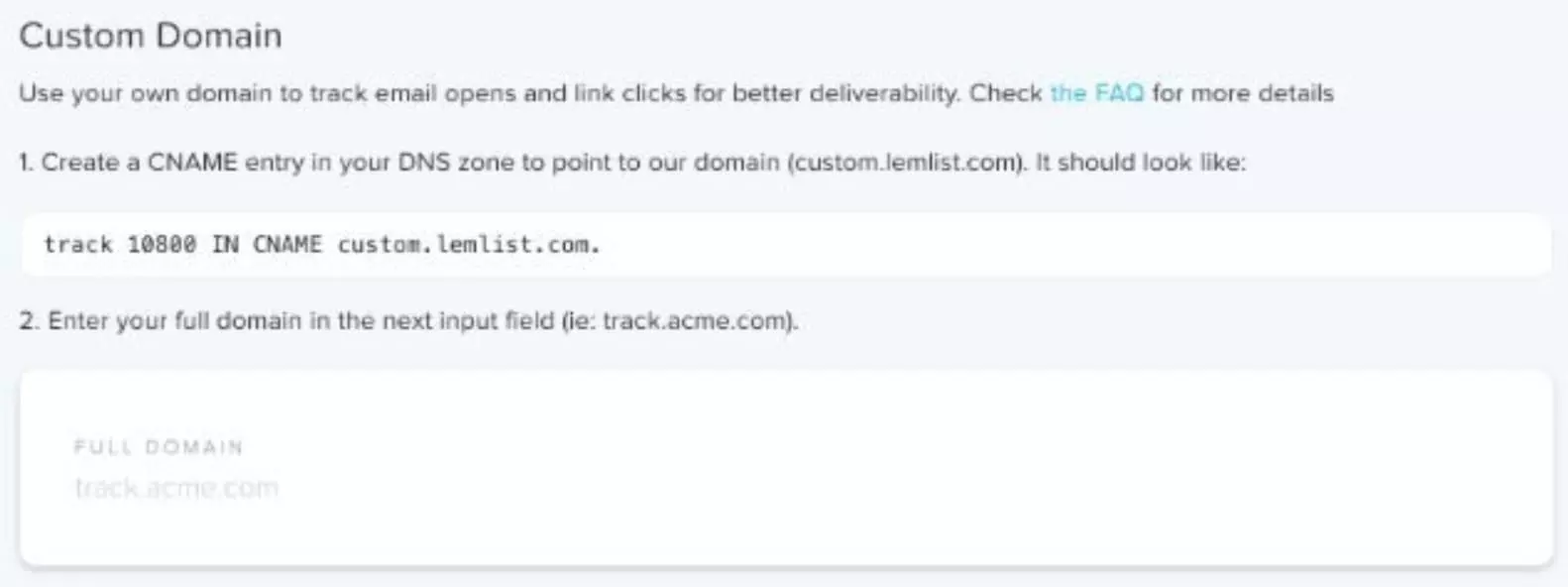
Añade el dominio de seguimiento a los ajustes de tu plataforma de envío y comprueba allí que el CNAME se ha validado.
Más abajo tienes los pasos para configurar los registros DNS en Gandi, OVH, IONOS, GoDaddy y Namecheap.
Qué es SPF y para qué sirve
SPF (Sender Policy Framework) es un protocolo que garantiza y certifica la IP original de un correo electrónico. Indica a los servidores receptores qué direcciones IP tienen permiso para enviar correos en tu nombre.
Por lo tanto, el protocolo SPF protege tu identidad, tu reputación y tus correos electrónicos frente al spam.
Qué es DKIM y para qué sirve
DKIM (DomainKeys Identified Mail) es un estándar de autenticación criptográfica para el correo electrónico.
En otras palabras: DKIM es una firma digital que garantiza la integridad de los correos enviados: el remitente está verificado y el contenido no ha sido alterado.
Este protocolo DKIM combate eficazmente la interceptación o modificación de un mensaje durante su envío (quizás hayas oído hablar de los ataques de "hombre en el medio").
Qué es DMARC y cómo mejora la entregabilidad
DMARC (Domain-based Message Authentication, Reporting and Conformance) utiliza SPF y DKIM para comprobar la autenticidad de los emails. Define qué deben hacer los servidores receptores cuando un mensaje no supera la comprobación y permite recibir informes.
Qué significa la alineación DMARC: el dominio autenticado por SPF o por DKIM debe estar alineado con el dominio de la dirección visible en el campo «De». Para superar DMARC basta con que uno de esos dos mecanismos pase la autenticación y la alineación.
DMARC te permite:
- proteger tu dominio frente a la suplantación de identidad.
- mejorar la entregabilidad: los emails legítimos de tu dominio tienen más opciones de llegar a la bandeja de entrada.
Antes de empezar: consigue los registros de tu proveedor de email
Tu proveedor de email te facilita la información necesaria para:
- generar un registro SPF
- generar una clave DKIM
- generar un registro DMARC
Para el registro SPF
Para las claves DKIM
Para los registros DMARC, todo el proceso está disponible en el soporte de Google.
¿Necesitas una herramienta para preparar tus registros?
Estas herramientas te ayudan a generar los valores. Después tendrás que publicarlos en los DNS de tu dominio.
Para el registro SPF
Para el estándar DKIM
Para el estándar DMARC
La publicación de los registros se hace desde el panel de tu proveedor de dominio: OVH, Gandi, GoDaddy, IONOS o Namecheap, por ejemplo.
Vamos con la configuración.
Google Workspace: configuración de SPF, DKIM y DMARC
Google Workspace es tu servicio de email. Los registros se publican en el proveedor que gestiona los DNS de tu dominio. Aquí tienes los pasos para obtener los valores y añadirlos.
Google Workspace: genera tu registro SPF
Debes ser administrador de la cuenta de Google Workspace
Lo primero es acceder a la configuración desde tu proveedor de dominio. La ruta varía considerablemente según el proveedor, pero por lo general, el proceso es el siguiente:
Ajustes > Mis dominios > Gestión de DNS > Añadir DNS
Hay dos casos:
Ya tienes un registro SPF en tu proveedor de dominio.
En este caso, debes incluir este texto en el registro DNS:
include:_spf.google.com
¿Dónde? Justo antes del mecanismo de terminación (~all, -all o ?all) en el registro SPF. Obtendrás algo parecido a esto:
v=spf1 a include:_spf.google.com ~all
Todavía no tienes un registro SPF
En la configuración DNS de tu dominio, crea un registro con estos valores:
- Tipo: TXT
- Host/Nombre/Alias: @
- Tiempo de vida (TTL): predeterminado
- Valor del registro: v=spf1 include:_spf.google.com ~all
v=spf1 a include:_spf.google.com ~all
Por lo general, el nuevo registro SPF tarda 48 horas en ser reconocido.
Más información en la ayuda de Google sobre SPF.
Google Workspace: configura tu registro DKIM
Genera la clave DKIM en Google Workspace y publica la clave pública en un registro TXT de tu dominio. No necesitas crear antes un CNAME de seguimiento.
Debes acceder con una cuenta de superadministrador de Google Workspace para realizar este paso.
El nombre del registro DKIM incluye el selector seguido de ._domainkey, por ejemplo google._domainkey.
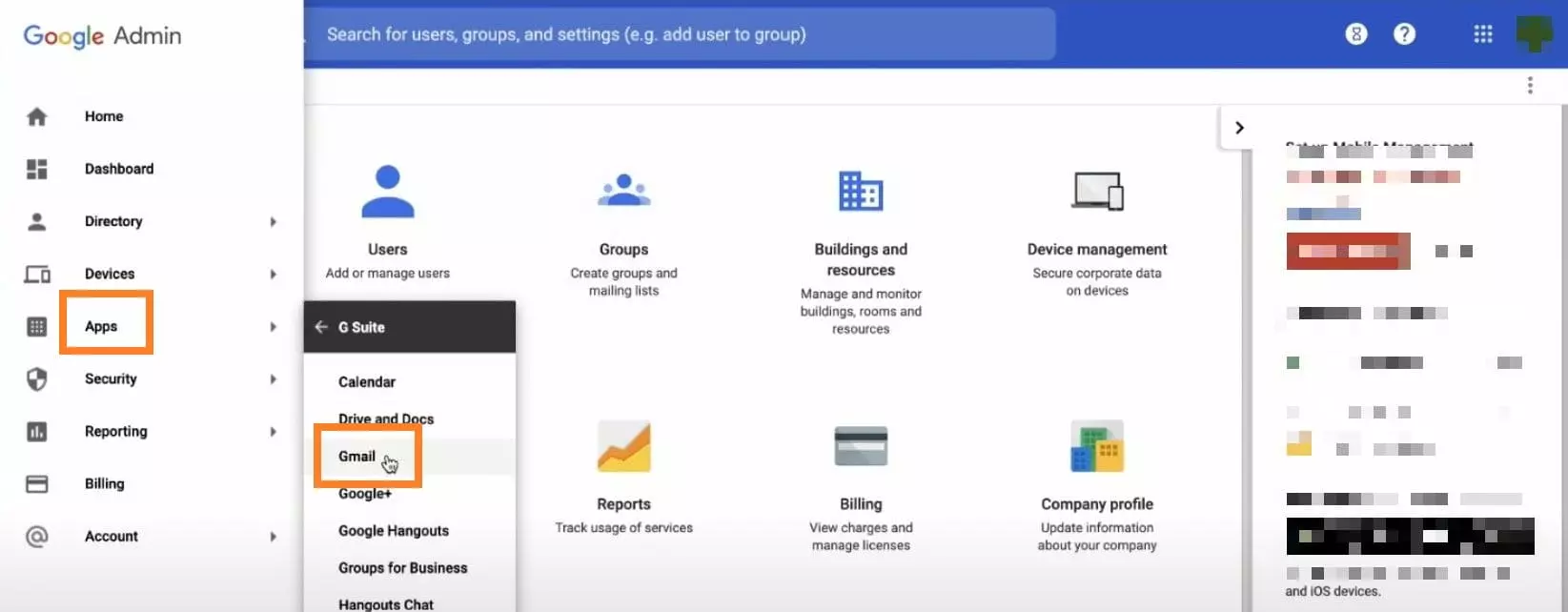
Inicia sesión en Google Admin y ve a Aplicaciones > Google Workspace > Gmail:
Haz clic en Autenticar correo electrónico, selecciona tu dominio y pulsa Generar registro nuevo:
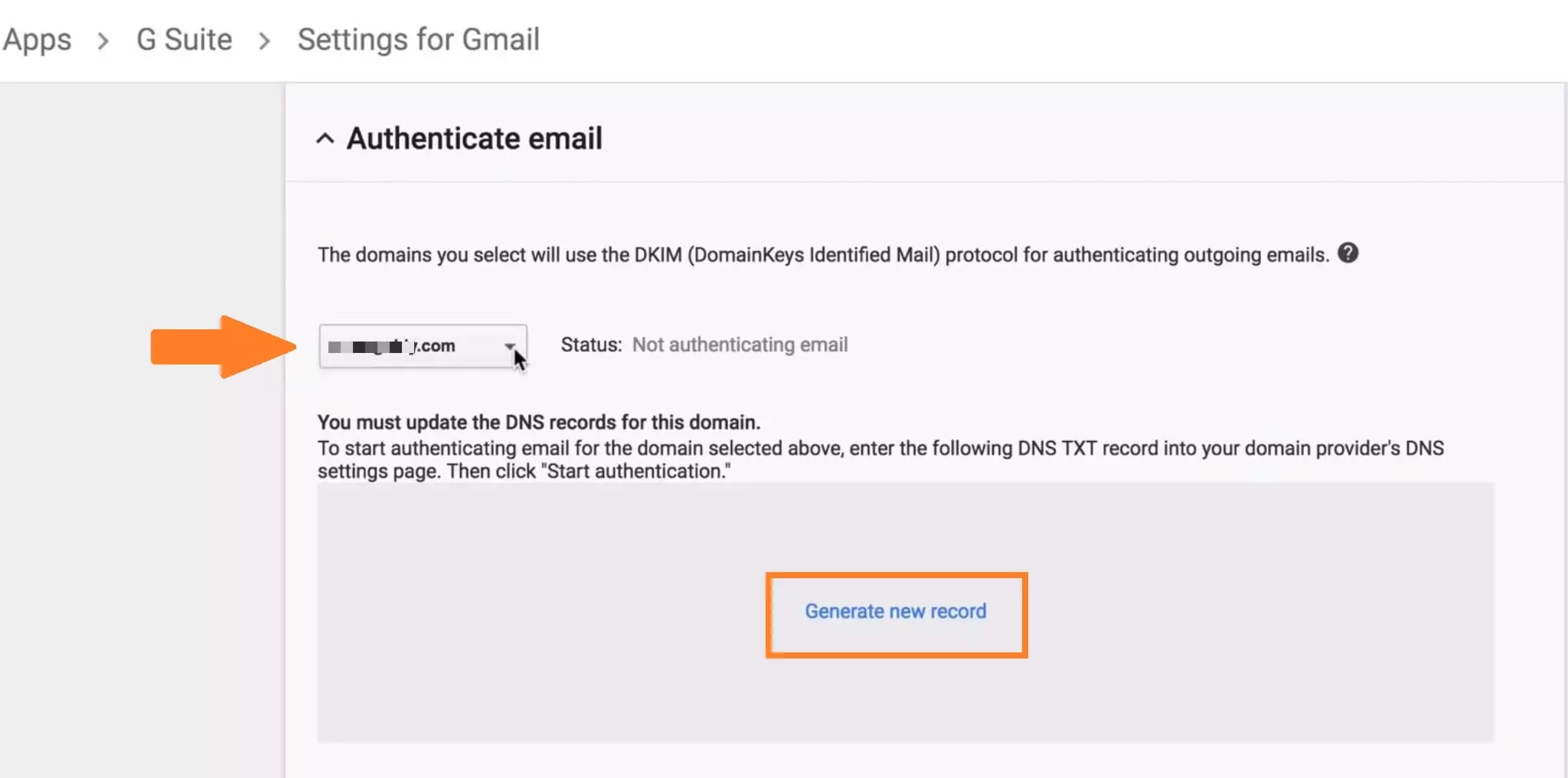
Al generar el registro, configura estas opciones:
- Longitud de la clave DKIM: elige 2048 bits si tu proveedor DNS los admite. Usa 1024 bits solo si no admite claves de 2048 bits.
- Selector de prefijo: mantén "google" a menos que ya tengas una clave DKIM activa que incluya "google".
Luego haz clic en Generar y... ¡listo! Aquí tienes tu clave DKIM:
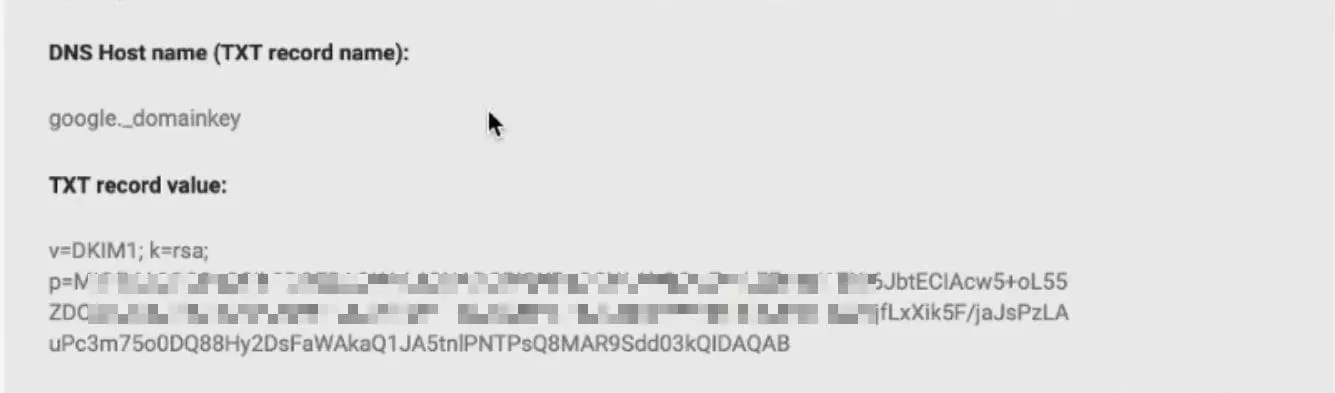
Copia estos dos valores: nombre de host DNS y valor del registro TXT. Los necesitarás para publicar la clave DKIM en tu proveedor DNS.
En tu proveedor de alojamiento web, la ruta para copiar y pegar tu clave suele ser la misma: Ajustes > Mis dominios > Gestión DNS > Añadir DNS
Publica el registro TXT y vuelve a Google Admin para iniciar la autenticación. La detección del registro puede tardar hasta 48 horas. Comprueba el estado en Autenticar correo electrónico:
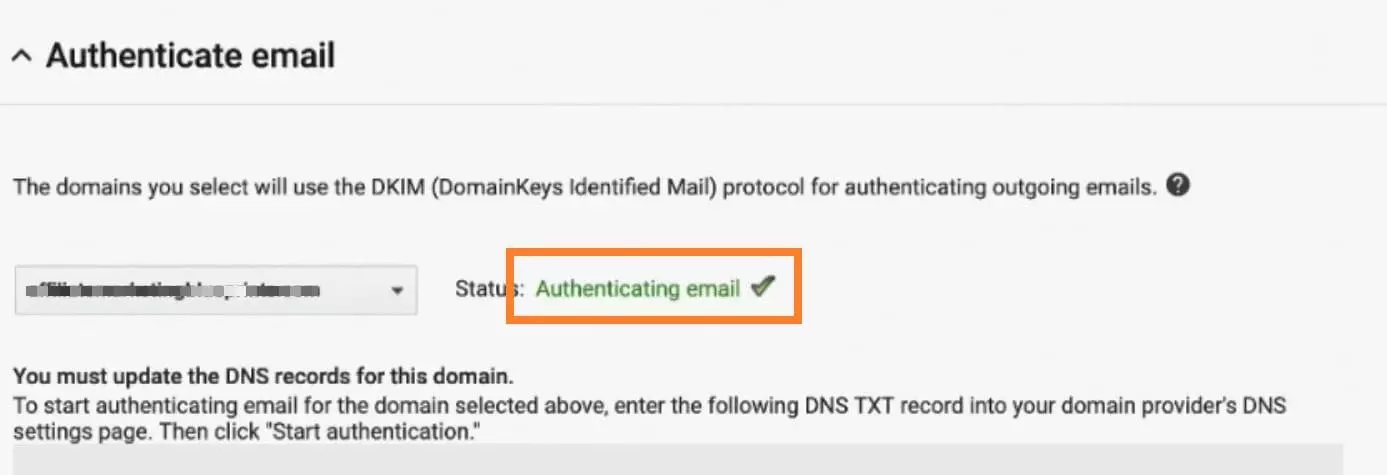
Consulta las instrucciones de Google para configurar DKIM.
Google Workspace: configura tu DMARC
Antes de empezar a implementar DMARC, asegúrate de que SPF y DKIM estén configurados correctamente.
En la configuración de tu proveedor de hosting, ve a Añadir registro DNS y haz clic en Añadir registro. Rellena los siguientes campos:
- Tipo: TXT
- Nombre de host DNS: _dmarc.example.io (sustituye "example.io" por tu dominio)
- Valor:
v=DMARC1; p=none; rua=mailto:dmarc@example.com
Sustituye dmarc@example.com por la dirección donde quieras recibir los informes DMARC.
Empieza con una política de observación y revisa los informes antes de aplicar una política más restrictiva. Consulta la guía de Google sobre DMARC.
Verifica que los registros SPF, DKIM y DMARC funcionen correctamente
Una vez que hayas configurado tus registros DNS, ¡tendrás que comprobar que todo funcione!
Comprueba directamente el contenido de tus correos electrónicos
Envía un email de prueba y revisa sus encabezados. En Gmail, abre el mensaje y selecciona Mostrar original:

También puedes copiar los encabezados y analizarlos con Email Header Analyzer de MXToolbox. Comprueba los resultados de SPF, DKIM y DMARC.
Comprueba los registros con herramientas de verificación
Existen otras herramientas online que te permiten verificar tus registros SPF, DKIM y DMARC.
Comprobar registro SPF
Ve a MXToolbox e introduce tu dominio en la barra de búsqueda:

Si tu SPF funciona correctamente, verás tu registro sobre un fondo verde:

Comprobar registro DKIM
Comprueba tu registro DKIM introduciendo el selector DKIM y tu dominio en la herramienta de verificación. Encontrarás el selector en los ajustes de autenticación de tu proveedor de email.

Si tu DKIM funciona correctamente, verás este resultado:

Comprobar registro DMARC
Al igual que con DKIM, puedes comprobar tu DMARC en Mimecast introduciendo tu dominio en la barra de búsqueda.
Ahora vamos a publicar los registros en tu proveedor DNS.
Gandi: Configurar dominio personalizado, SPF, DKIM y DMARC
Gandi: Configurar el dominio personalizado
Para configurar el dominio personalizado, debes crear un registro CNAME (Canonical Name).
¿Cómo configuro un registro CNAME?
En tu panel de control de Gandi, haz clic en la pestaña Dominios (la esfera azul en la parte superior izquierda), luego en Registros DNSy, finalmente, en Añadir, en la parte superior derecha:
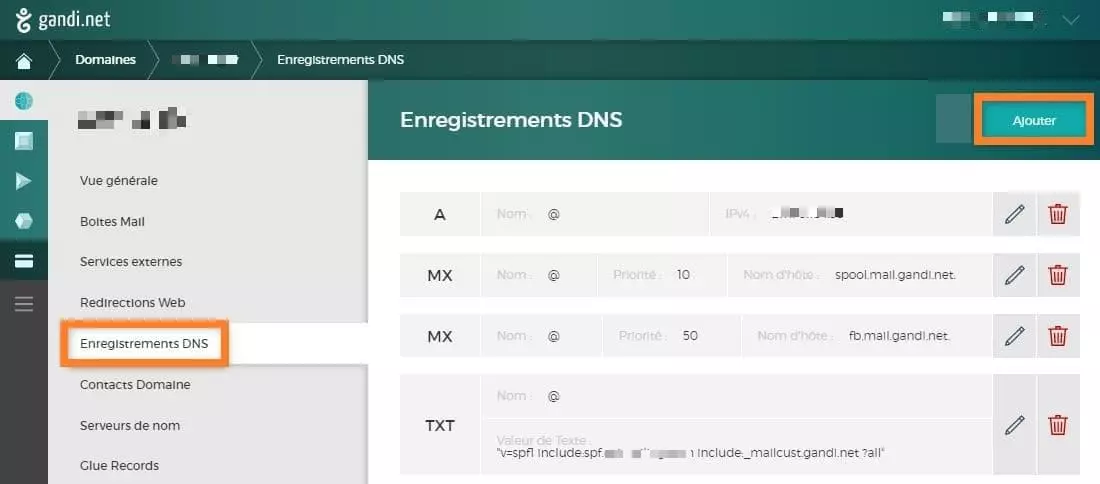
Ya puedes crear un registro. Selecciona uno:
- Tipo: CNAME
- Nombre: introduce el subdominio que quieras usar, por ejemplo
trackpara el seguimiento personalizado. - Valor: introduce el destino CNAME indicado por tu plataforma de envío.
Haz clic en Enviar y después en Enviar cambios.
Vuelve a la sección Dominio personalizado de tu plataforma de envío y añade el dominio de seguimiento.
Más información en las preguntas frecuentes de Gandi
Gandi: Configurar el SPF
En el panel de control, haz clic en Dominio y selecciona el dominio que quieras configurar.
Tras hacer clic en Registros DNS, existen dos posibilidades:
Ya existe un registro que comienza con v=spf1. Por lo tanto, es un SPF.
Edita el registro SPF y añade la regla include indicada por tu proveedor de email antes del mecanismo final ~all, -all o ?all.
¡Guárdalo!
Todavía no tienes un registro SPF
Haz clic en Añadir:
- Tipo: TXT
- Nombre: @
- Valor: copia el registro SPF facilitado por tu proveedor de email. El siguiente valor es solo un ejemplo:
v=spf1 a mx include:spf.exemple.io ?all
- Haz clic en Crear y guardar.
¡Listo! ¡Ya estás ahí!
Gandi añade comillas automáticamente al registro SPF. No te preocupes, es normal
Para más información, Gandi tiene una sección sobre registros SPF
Gandi: Configura tu registro DKIM
Obtén primero la clave pública DKIM y el nombre del registro en tu proveedor de email. El CNAME de seguimiento no es un requisito previo.
Una vez que hayas obtenido tu clave DKIM de tu proveedor de correo electrónico, inicia sesión en tu cuenta de Gandi.
En la barra lateral, ve a Dominios y selecciona el dominio deseado, luego Gestión de DNS, después Añadir en la esquina superior derecha:
Haz clic en Añadir:
- Tipo: TXT
- Nombre: copia y pega el nombre de host DNS proporcionado por tu proveedor de correo electrónico.
- Introduce un texto: copia y pega la clave DKIM proporcionada por tu proveedor de correo electrónico.
Para más información, consulta las preguntas frecuentes de Gandi o la ayuda de Oximailing sobre DKIM.
Configura tu registro DMARC en Gandi
Todavía en el panel de registros DNS , haz clic en Añadir:
- Tipo: TXT
- Nombre: _dmarc.example.io (sustituye "example.io" por tu dominio)
- Introduce un texto:
v=DMARC1; p=none; rua=mailto:dmarc@example.com
¿No es tan complicado?
Es recomendable implementar el estándar DMARC de forma progresiva utilizando las variables p y pct. Tienes todos los detalles al final de la página de soporte de Google
OVH: configurar dominio personalizado, SPF, DKIM y DMARC
OVH: configurar el dominio personalizado
Crea un CNAME para el dominio de seguimiento. Este registro es independiente de los registros de autenticación SPF, DKIM y DMARC.
En tu panel de control de OVH, haz clic en el dominio correspondiente en la barra lateral izquierda y, a continuación, Zona DNS, después Añadir entrada

Aparecerá este cuadro de diálogo:

Completa estos campos:
- Subdominio: el prefijo que quieras usar, por ejemplo
track. - TTL: Predeterminado
- Destino: el valor CNAME indicado por tu plataforma de envío.
Vuelve a Dominio personalizado en tu plataforma de envío y añade el dominio de seguimiento.
OVH: configura tu registro SPF
En el área de cliente de OVH, haz clic en Dominios, selecciona tu dominio y abre Zona DNS:
Aquí tienes dos escenarios:

Ya tienes un registro SPF (comienza con v=spf1).
En este caso, puedes modificarlo añadiendo una línea al registro en cuestión:
Añade la regla include que te indique tu proveedor de email antes del mecanismo final del registro SPF.
No existe ningún registro SPF.
Haz clic en Añadir entrada y completa los campos:
- Añade una entrada a la zona DNS: TXT
- Subdominio: (opcional)
- TTL: predeterminado
- Valor: Copia y pega el registro generado en tu proveedor de correo electrónico. Por lo general, tiene este aspecto:
v=spf1 a mx include:spf.exemple.io ?all
Según OVH, la modificación del DNS tarda entre 4 y 24 horas en surtir efecto.
Más información sobre soporte de OVH
OVH: Configura tu registro DKIM
Copia la clave pública DKIM y el nombre del registro desde tu proveedor de email. No necesitas crear antes un CNAME de seguimiento.
A continuación, en tu configuración de DNS, haz clic en Añadir entrada. Luego, elige el campo TXT en el cuadro de diálogo que aparece y rellena los campos:

- Subdominio: copia y pega el valor indicado por tu proveedor de correo electrónico. Se ve así: ejemplo._domainkey
- TTL: Predeterminado
- Valor: copia y pega la clave pública DKIM que te facilite tu proveedor de email.
Encontrarás el valor del subdominio y la clave DKIM en tu proveedor de correo electrónico. La ruta suele ser la misma: Ajustes > Mis dominios > Gestión de DNS > Autenticación de correo electrónico
Por último, guarda y confirma
OVH: configura tu registro DMARC
Antes de configurar DMARC, comprueba que SPF y DKIM estén funcionando.
Todavía en Zona DNS y después de hacer clic en Añadir entrada:
Rellena los siguientes campos:
- Añade una entrada a la zona DNS: TXT
- Subdominio: _dmarc
- TTL: Predeterminado
- Valor:
v=DMARC1; p=none; rua=mailto:dmarc@example.com
Haz clic en Siguiente y después en Validar.
Es recomendable implementar el estándar DMARC de forma progresiva utilizando las variables p y pct. Consulta la parte inferior de la página de soporte de Google para obtener más información.
IONOS: configura tu dominio de seguimiento, SPF, DKIM y DMARC
IONOS: configura tu dominio de seguimiento
Inicia sesión en IONOS, abre Dominios y SSL, selecciona tu dominio y accede a la gestión de DNS desde el icono de configuración.
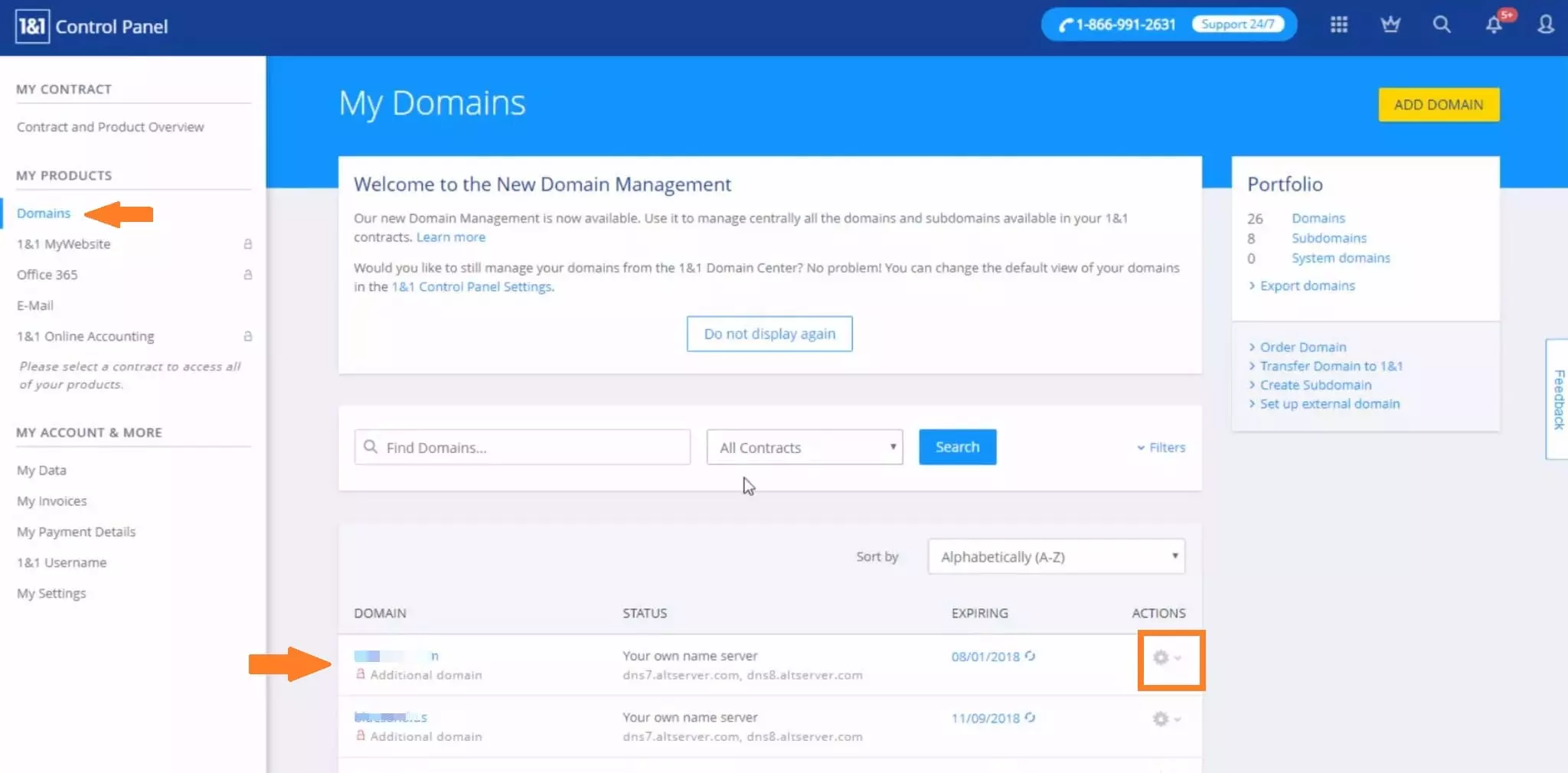
En los registros DNS, haz clic en Añadir y completa los campos:
- Tipo: CNAME
- Nombre de host: introduce el subdominio de seguimiento, por ejemplo
track. - Apunta a: el destino CNAME indicado por tu plataforma de envío.
El cambio tiene efecto inmediato, pero puede tardar hasta una hora en sincronizarse, según IONOS.
Guarda los cambios.
Ahora dirígete a la sección de Dominio personalizado de tu servicio de correo electrónico y añade el registro CNAME y el nombre de dominio.
IONOS: configura tu registro SPF
Inicia sesión en tu cuenta de IONOS. Después, ve a la sección Dominios y SSL y selecciona el nombre de dominio correspondiente:
Tal como se muestra en la captura de pantalla, ve a Acciones y abre la rueda de configuración, luego haz clic en Gestión de DNS :
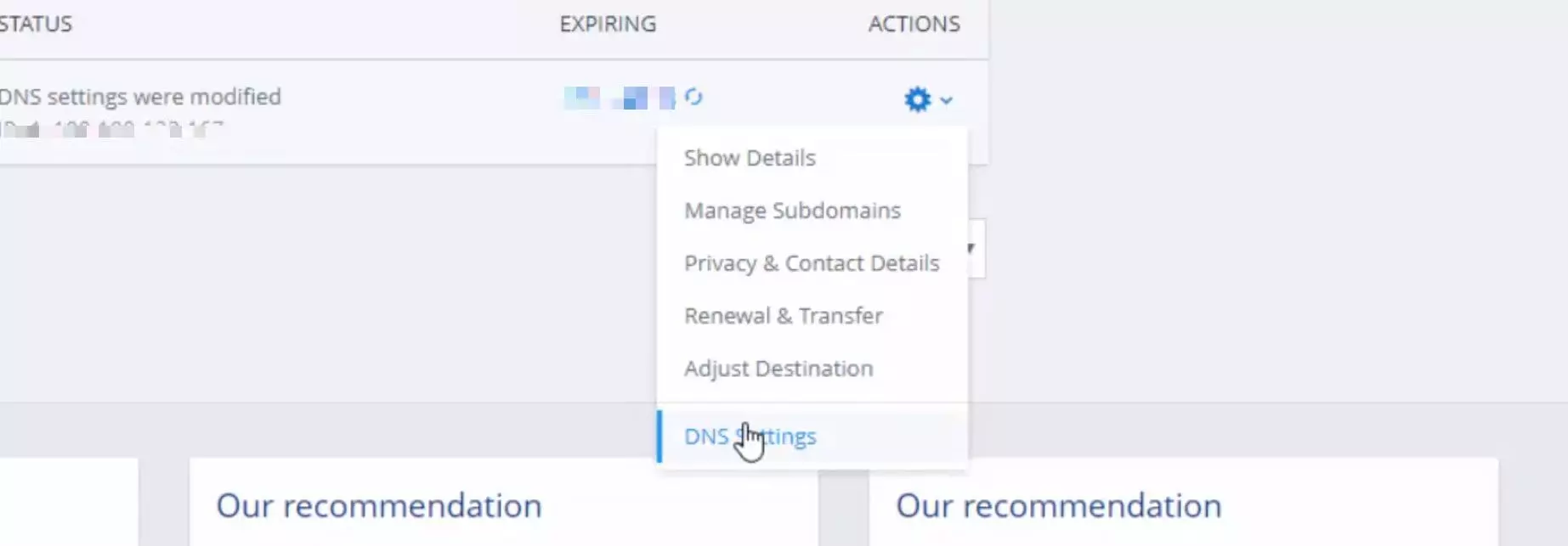
Desplázate hacia abajo y verás todos tus registros DNS:
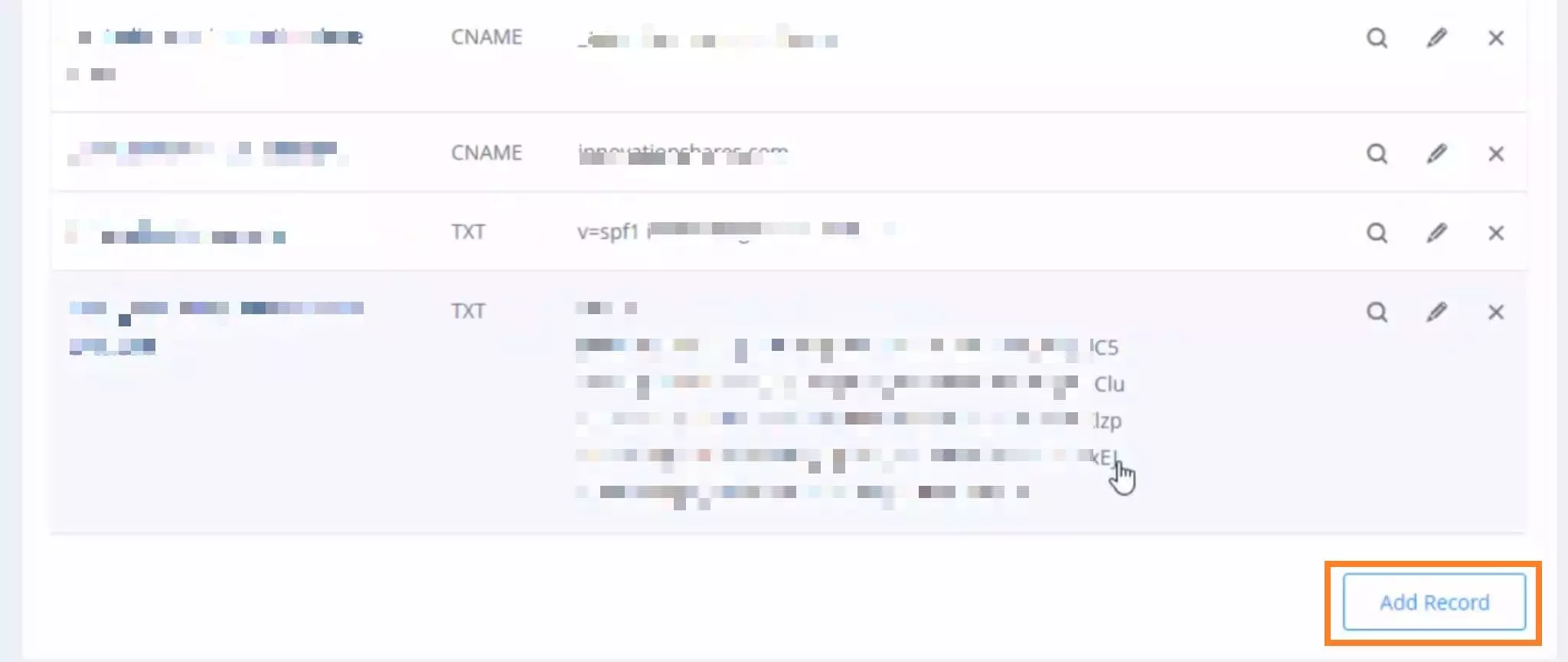
Tienes 2 opciones:
Ya existe un registro SPF (es de tipo TXT y comienza con v=spf1)
Haz clic en el lápiz y luego inserta la regla include proporcionada por tu proveedor de correo electrónico (por ejemplo: include:spf.example.io) entre el último comando include y el comando ~all (o -allo ?all).
No existe ningún registro SPF.
Haz clic en Añadir registro. Verás este cuadro de diálogo:
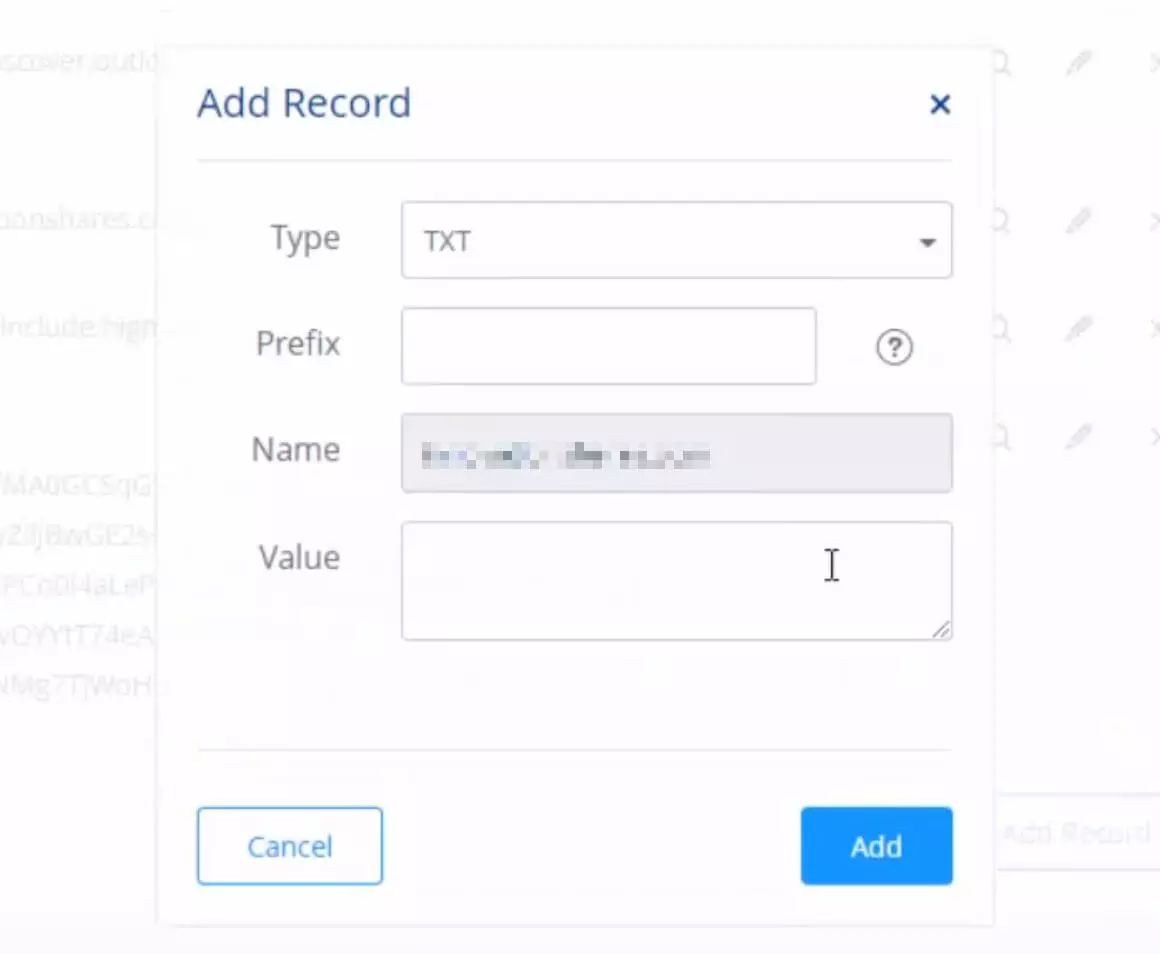
Completa estos campos:
- Tipo: TXT
- Prefijo (Nombre de host): @
- Valor: copia y pega el registro que te facilite tu proveedor de email. El siguiente valor es solo un ejemplo:
v=spf1 a mx include:spf.exemple.io ?all
Guarda el registro.
La creación de un registro SPF es efectiva en un plazo máximo de 48 horas.
Más información en el centro de soporte de 1&1
IONOS: configura tu registro DKIM
Obtén el nombre del registro y la clave pública DKIM en tu proveedor de email. No necesitas crear antes un CNAME de seguimiento.
Abre la configuración DNS y haz clic en Añadir un registro:
En el cuadro de diálogo, completa los campos:
- Tipo: TXT
- Prefijo: example._domainkey
- Valor: copia y pega la clave pública DKIM facilitada por tu proveedor de email.
El nombre del registro y la clave DKIM se obtienen en los ajustes de autenticación de tu proveedor de email:
Ajustes > Mis dominios > Gestión de DNS > Autenticación de correo electrónico.
Los generadores como DKIMcore también generan claves, pero te recomendamos obtener la configuración directamente de tu proveedor de email.
Guarda los cambios.
IONOS: configura tu registro DMARC
Antes de configurar DMARC, comprueba que SPF y DKIM estén funcionando.
- Tipo: TXT
- Prefijo:
_dmarc.exemple.io
- Valor:
v=DMARC1; p=none; rua=mailto:dmarc@example.com
Este ejemplo usa una política de observación. Consulta la documentación de Google sobre DMARC para entender cada parámetro.
Es recomendable implementar el estándar DMARC de forma progresiva utilizando las variables p y pct. Consulta la parte inferior de la página de soporte de Google para más información.
GoDaddy: configurar SPF, DKIM y DMARC
GoDaddy: configurar el dominio personalizado
En la configuración de GoDaddy, ve a Mis productos > Dominios > Administrar > DNS > Administrar zonas
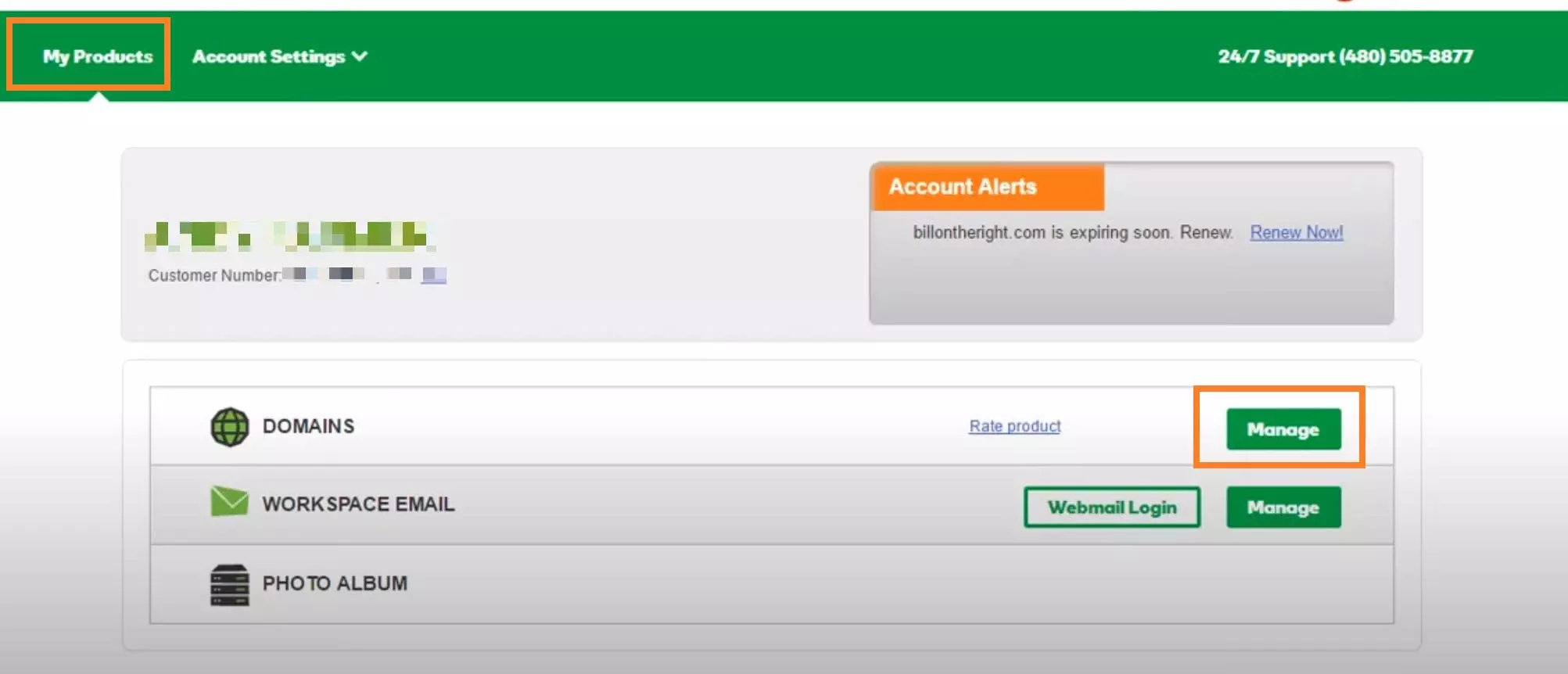
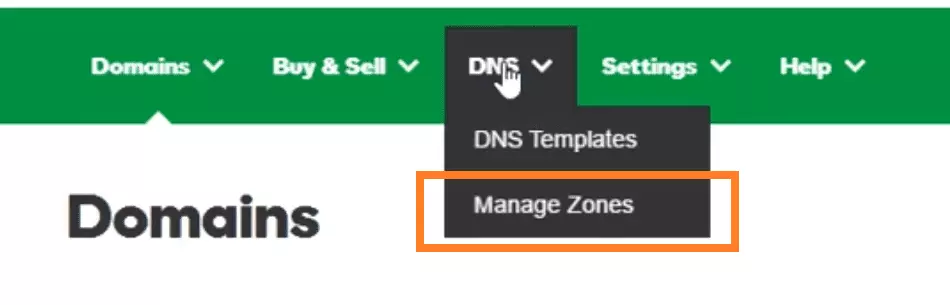
Una vez que hayas introducido tus registros DNS, haz clic en Añadir y rellena los campos:
- Tipo: CNAME
- Host: introduce el subdominio de la URL del que deseas el alias (track para seguimiento CNAME, etc.)
- Apunta a: Introduce el dominio cuyo alias quieres usar.
¡Y guárdalo!
Ahora ve a la sección de Dominio personalizado de tu servicio de correo electrónico y añade el registro CNAME y el nombre de dominio.
GoDaddy: Configura el registro SPF
Accede a tu espacio de gestión de dominios:
Luego, a la gestión de zonas DNS:
En la sección Registros, hay dos posibilidades:
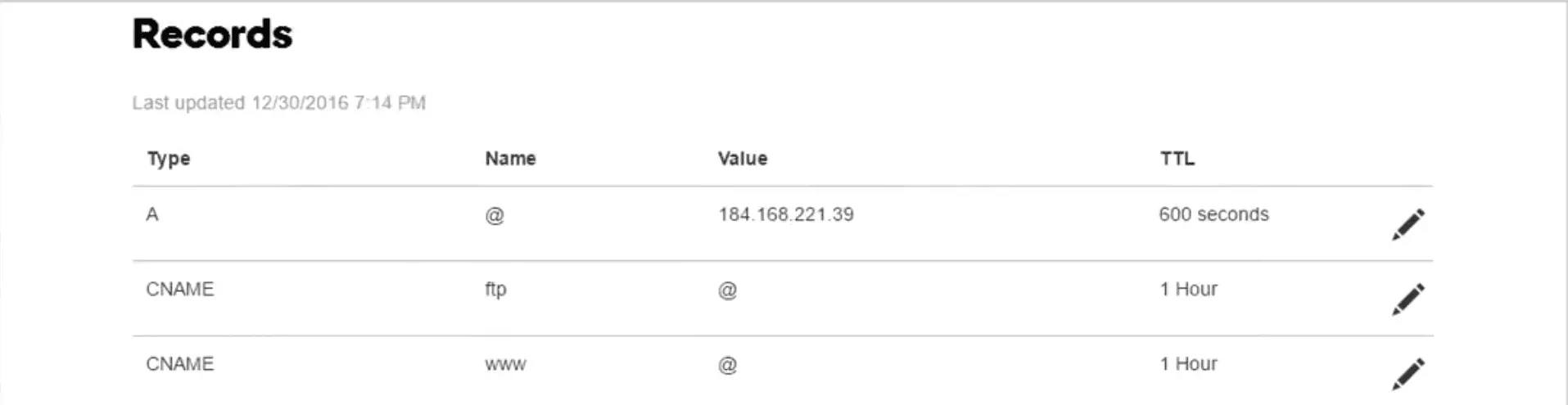
Ya tienes un registro SPF (registro que comienza con v=spf1)
En este caso, haz clic en el icono del lápiz del registro SPF y añade la siguiente línea de texto al registro:
include:spf.example.io entre el último comando include y el comando ~all (o -allo ?all)
¡Puedes generar el registro SPF con tu proveedor de correo electrónico!
Todavía no tienes un registro SPF
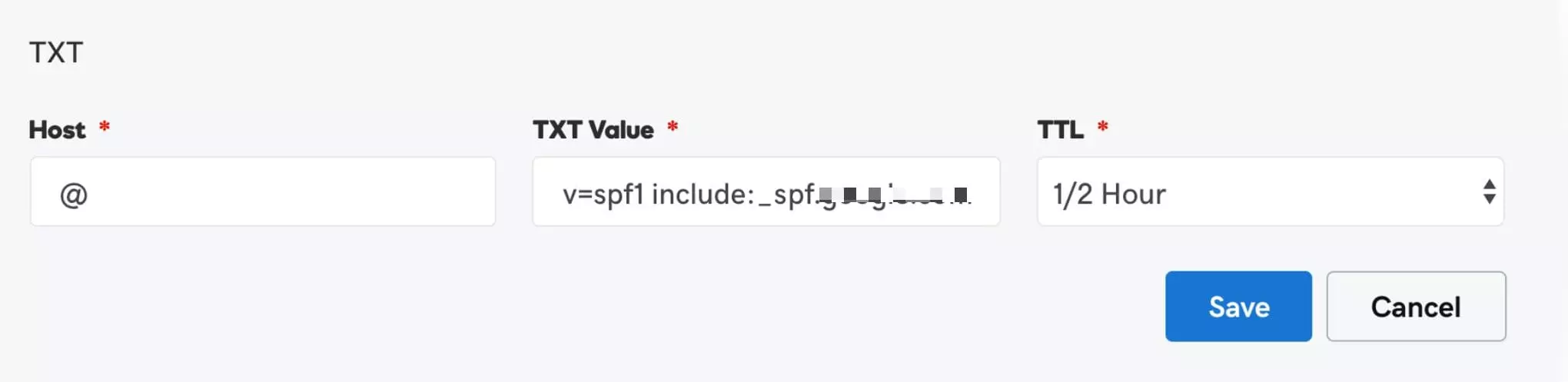
Haz clic en Añadir y selecciona el tipo TXT del menú, luego completa los siguientes campos:
- Tipo: TXT
- Host: @
- Valor TXT: copia el registro facilitado por tu proveedor de email. Este valor es solo un ejemplo:
v=spf1 include:_spf.exemple.io ~all
Puedes obtener el registro TXT de tu proveedor de correo electrónico para verificarlo (Configuración > Mis dominios > DNS > Autenticación de correo electrónico).
Más información en el soporte de GoDaddy
GoDaddy: Configura tu registro DKIM
Obtén el nombre del registro y la clave pública DKIM en tu proveedor de email. No necesitas crear antes un CNAME de seguimiento.
En tu cuenta de GoDaddy, accede a tus parámetros:
Después, abre la gestión de zonas DNS:
A continuación, haz clic en Añadir un registro (o Añadir), en la parte inferior derecha de todos tus registros. Rellena los campos en el cuadro de diálogo que aparece:
Rellena los campos:
- Tipo: TXT
- Host: Copia y pega el nombre de host DNS (_domainkey) proporcionado por tu servicio de correo electrónico
- Valor: Copia y pega la clave DKIM proporcionada por tu servicio de envío de correos
- TTL: 1 hora
Encontrarás el valor del subdominio y la clave DKIM en tu proveedor de correo electrónico. La ruta suele ser la misma: Ajustes > Mis dominios > Gestión de DNS > Autenticación de correo electrónico
A veces, en GoDaddy, el registro no funciona de inmediato y aparece el mensaje "Se ha producido un error inesperado" al intentar guardarlo. No te preocupes, actualiza la página y, por lo general, el registro se habrá guardado correctamente.
Guarda. ¡Eso es todo!
GoDaddy: Configura tu registro DMARC
Antes de configurar DMARC, comprueba que SPF y DKIM estén funcionando.
En el menú DNS, elige Gestionar zonas y selecciona tu dominio:
Luego haz clic en Añadir para agregar un nuevo registro:
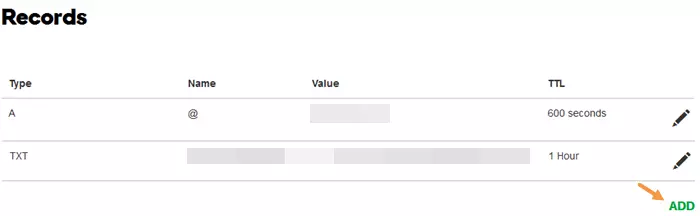
Recuerda comprobar si ya tienes un registro DMARC antes de crear otro. ¡Solo puedes tener uno por dominio!
Rellena los campos:
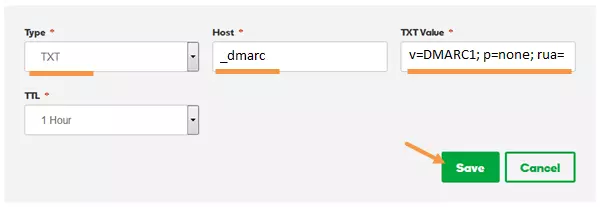
- Tipo: TXT
- Host DNS: _dmarc.example.io (reemplaza "example.io" por tu dominio)
- Valor TXT:
v=DMARC1; p=none; rua=mailto:dmarc@example.com
Es recomendable implementar el estándar DMARC de forma progresiva utilizando las variables p y pct. Consulta la parte inferior de la página de soporte de Google para obtener más información.
No olvides guardar... ¡Y listo!
Namecheap: Configura tu dominio personalizado, SPF, DKIM y DMARC
Namecheap: Configura el dominio personalizado
Para el dominio de seguimiento, crea un registro CNAME. En Namecheap, ve a Cuenta > Lista de dominios > Gestionar > DNS avanzado y añade el registro:
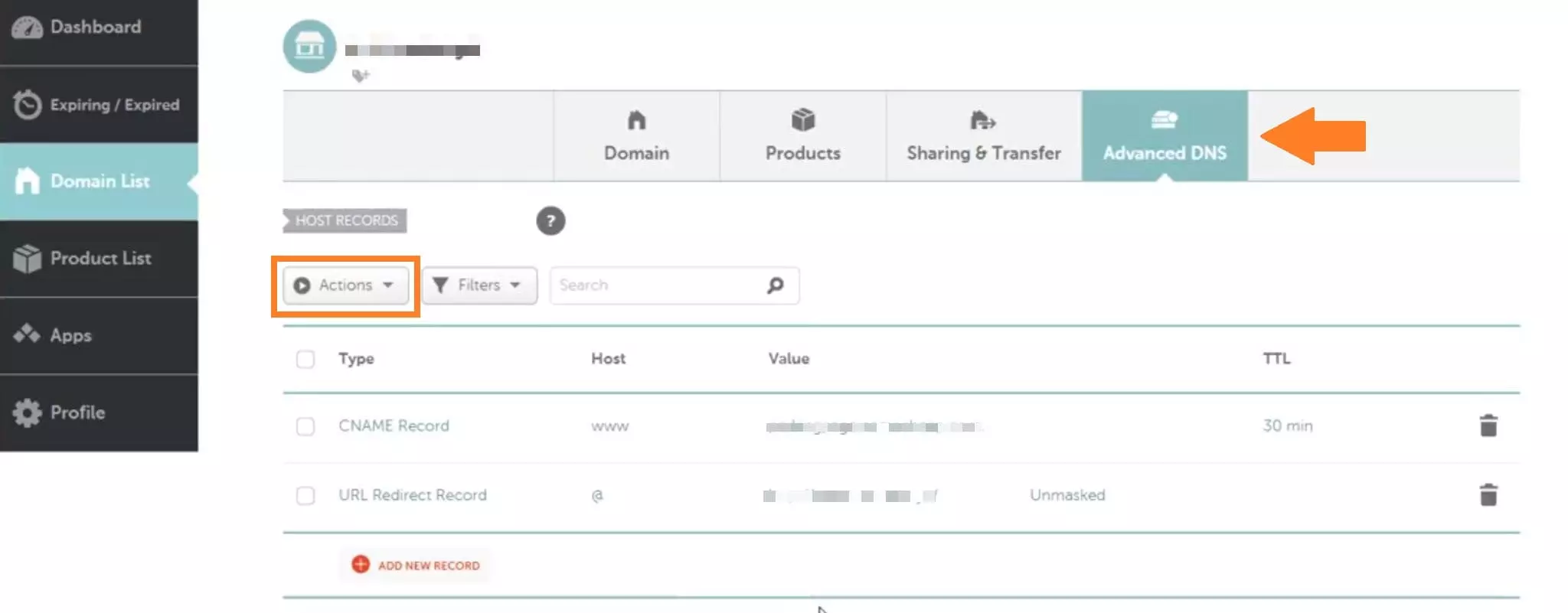
- Tipo: CNAME
- Host: el subdominio que desees ("track" para el seguimiento de dominio personalizado, etc.)
- Valor: el dominio del cual quieres usar el alias
Guardar.
El tiempo de propagación en Namecheap es de 30 minutos.
Pasados 30 minutos, dirígete a la sección Dominio personalizado de tu servicio de correo electrónico y añade el registro CNAME y el nombre de dominio.
Namecheap: Configuración del registro SPF
En tu cuenta de Namecheap, ve a Cuenta > Lista de dominios > selecciona el dominio > Gestionar :
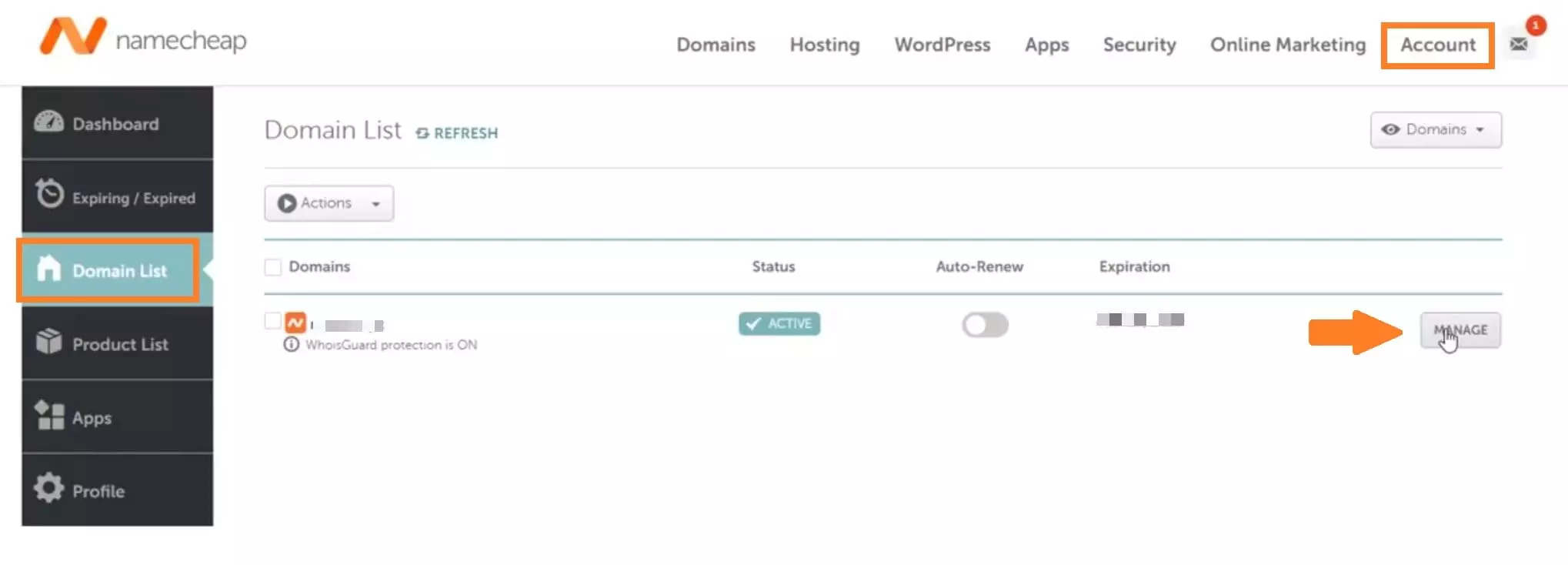
En DNS avanzado, hay dos posibilidades:
Ya existe un registro SPF (comienza con v=spf1)
Edita el registro SPF y añade la regla include indicada por tu proveedor de email antes del mecanismo final ~all, -all o ?all. Guarda los cambios.
No existe ningún registro SPF.
En el menú de acciones, añade un registro:
Selecciona el tipo TXT:
- Nombre de host: @
- Valor:
- Copia y pega el registro SPF facilitado por tu proveedor de email. El siguiente valor es solo un ejemplo:
v=spf1 a mx include:spf.exemple.io ?all
Guarda los cambios.
Namecheap: configura tu registro DKIM
Obtén el nombre del registro y la clave pública DKIM en tu proveedor de email. No necesitas crear antes un CNAME de seguimiento.
En DNS avanzado, añade un registro de tipo TXT:
Completa estos campos:
- Nombre de host: copia y pega el nombre del registro DKIM facilitado por tu proveedor de email, con el selector seguido de
._domainkey. - Valor: copia y pega la clave pública DKIM facilitada por tu proveedor de email.
Guarda el registro.
Encontrarás el nombre del registro y la clave DKIM en los ajustes de autenticación de tu proveedor de email.
Consulta la documentación de Namecheap sobre registros TXT, SPF, DKIM y DMARC si necesitas más detalles.
Namecheap: configura tu registro DMARC
Antes de configurar DMARC, comprueba que SPF y DKIM estén funcionando.
En DNS avanzado, añade un registro TXT y completa los campos:
- Tipo: TXT
- Nombre de host:
_dmarc.example.io. Sustituyeexample.iopor tu dominio. - Valor TXT:
v=DMARC1; p=none; rua=mailto:dmarc@example.com
Guarda los cambios.
Aplica DMARC de forma progresiva y revisa los informes antes de endurecer la política. Consulta la guía de Google sobre DMARC.
Tu dominio ya está configurado. El siguiente paso es trabajar con datos de contacto fiables y actualizados.
Dropcontact verifica, limpia y enriquece tus archivos de prospección B2B, sin base de datos y con cumplimiento del RGPD.
¿Quieres probarlo? Tus primeros 50 contactos son gratis.


