
Tutorial publicado originalmente en septiembre de 2020. Las capturas y los detalles de la prueba de Zapier corresponden a la versión descrita en esa edición.
Con Zapier y Dropcontact puedes conectar tus herramientas de ventas y marketing para automatizar la verificación y el enriquecimiento de contactos B2B.
Así dejas de buscar y limpiar datos a mano y puedes centrarte en tu trabajo comercial.
¡Pues es posible con Zapier!
Conecta tus herramientas con Zapier
Zapier permite conectar más de 2000 aplicaciones web y crear así una multitud de flujos de trabajo personalizados según las herramientas de cada uno. 🔌
La automatización permite a los equipos de ventas y marketing, en particular, liberarse de las tareas manuales cotidianas y concentrarse en su talento natural.
Con Zapier, es por tanto posible, y sobre todo fácil, conectarse a cientos de aplicaciones como Google Sheets, Excel, Agile, Zoho CRM o Mailchimp, lemlist, Typeform, Calendly, Slack, Dropcontact... y mucho más...

Dropcontact enriquece automáticamente todos tus datos B2B directamente en tus herramientas de ventas y marketing.
La integración de Dropcontact en Zapier te permite enriquecer, actualizar y verificar todos tus contactos B2B, incluyendo correos electrónicos, directamente mediante flujos de trabajo personalizados y de alto rendimiento.
Un Zap necesita dos elementos: un disparador, que pone en marcha el Zap, y una o varias acciones.
Ejemplos de disparadores
- Añadir un nuevo contacto en una tabla o en tu CRM;
- La validación de un formulario;
- Recibir un correo electrónico;
Ejemplos de acciones
- El enriquecimiento y la actualización de datos B2B 😉
- La adición automática de un contacto enriquecido en tu CRM
- El envío de un correo electrónico o de toda una campaña de emails en frío
- El envío de un mensaje personalizado por Slack
Flujos de Zapier con Dropcontact
- Enriquece y verifica automáticamente tus bases de datos B2B en Google Sheets
- Encuentra correos electrónicos y enriquece automáticamente los datos de tus leads obtenidos a través de tus landing pages, como Typeform.
Crea una cuenta de Zapier
Antes de empezar, crea una cuenta gratuita en Zapier. La cuenta gratuita de Zapier te permite probar todos tus flujos de trabajo, sin límites, durante 14 días.
Conecta Dropcontact a Zapier
Conecta tu cuenta de Dropcontact a Zapier:
- En la sección de aplicaciones conectadas, añade una nueva conexión.
- Busca "Dropcontact" en la barra de búsqueda
- Obtén tu clave API en API e integraciones de Dropcontact y pégala en el campo de clave API de Zapier.

Tu cuenta de Dropcontact ya está conectada. Ahora puedes crear los pasos de enriquecimiento de tus flujos.
Si te faltan ideas, aquí tienes algunos ejemplos de los flujos de trabajo más populares entre nuestros clientes
Aprovecha todo el potencial de Dropcontact con Zapier
Si gestionas tus contactos, leads o clientes potenciales directamente en una hoja de cálculo, es fundamental que optimices su actualización, verificación y enriquecimiento.
Aquí tienes un flujo de trabajo que permite que cada nuevo contacto añadido a una hoja de Google Sheets sea verificado y enriquecido por Dropcontact, para luego actualizarse en una nueva pestaña del mismo documento o en cualquier otro archivo que desees. El proceso es idéntico si utilizas Microsoft Excel, Airtable o cualquier otra herramienta de hojas de cálculo.
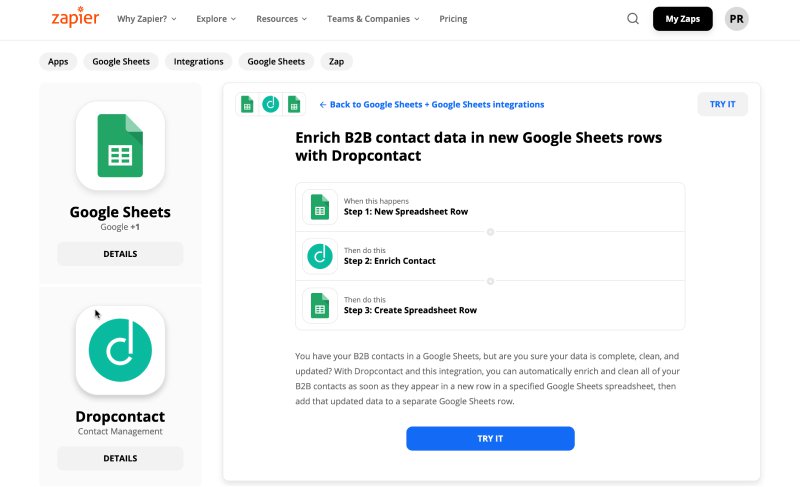
Sigue estos pasos:
- Inicia sesión en tu cuenta de Google Drive (si aún no lo has hecho)
- Selecciona el archivo y la pestaña donde se encuentran todos tus contactos B2B que deseas enriquecer.
- Selecciona la acción de enriquecimiento de contactos de Dropcontact.
- Especifica las columnas que contienen el nombre, los apellidos y el sitio web (si no dispones del nombre de la empresa)
- Elige el archivo y la pestaña donde quieres añadir los contactos enriquecidos y corregidos. En esta nueva pestaña, recuerda completar todas las columnas que desees enriquecer (correo electrónico, calificación del correo, tratamiento, nombre de la empresa, dirección, número de teléfono, número SIRET, IVA, número de empleados, sector de actividad...).
- Asocia los resultados de Dropcontact con las columnas de tu hoja de Google Sheets
Prueba cada paso de tus flujos de trabajo para evitar sorpresas desagradables al finalizar el proceso.
Y eso es todo .
Rellenar un formulario suele ser un obstáculo para tus visitantes... así que facilítales la vida pidiéndoles solo lo estrictamente necesario: su nombre, sus apellidos y su sitio web.
Dropcontact se encarga de enriquecer los datos de tus usuarios B2B tras enviar el formulario, y envía los resultados a donde quieras: ¿una tabla, tu CRM o directamente a tu herramienta de mailing?
Así podrás comunicarte con ellos de una forma ultra-personalizada y aumentar la eficacia de tus campañas de email, por ejemplo.

Aquí ilustraremos el enriquecimiento de un Typeform hacia una hoja de Google Sheets, pero el principio es el mismo si envías la información a un CRM o a una herramienta de mailing:
- Inicia sesión en tu cuenta de Typeform (si aún no lo has hecho)
- Elige el formulario que recoge los contactos B2B que quieres enriquecer y verificar.
- Especifica las columnas que contienen el nombre, los apellidos y el sitio web (si no es el nombre de la empresa) en la acción de enriquecimiento de contactos de Dropcontact
- Especifica el archivo y la pestaña donde quieres añadir los contactos enriquecidos y corregidos. Esta pestaña debe contener todas las columnas a enriquecer: email, calificación del email, tratamiento, nombre de la empresa, dirección, número de teléfono, número SIRET, IVA, número de empleados, sectores de actividad...
- Haz coincidir los resultados de Dropcontact con las columnas de tu hoja de Google Sheets
Prueba cada paso de tus flujos de trabajo
Dropcontact enriquece y verifica nuestros contactos: ahora puedes enviar campañas de email personalizadas o segmentar y dirigir tus leads.
El éxito de tus campañas de emails en frío depende, sin lugar a dudas, de la ultra-personalización del mensaje.
Con Zapier, Dropcontact y lemlist, crea tus campañas de email a partir de una base de datos B2B enriquecida y verificada.

Esta plantilla de Zapier es ideal para comprobar y enriquecer tus datos desde una hoja de Google Sheets con Dropcontact y enviarlos directamente a una campaña específica de lemlist:
- Inicia sesión en tu cuenta de Google Drive (si aún no lo has hecho)
- Elige el archivo y la pestaña en la que están almacenados todos tus contactos B2B que deseas enriquecer.
- Especifica las columnas que contienen el nombre, los apellidos y el sitio web (si no es el nombre de la empresa)
- Conecta lemlist si aún no lo has hecho recuperando tus datos de conexión disponibles en Ajustes > Integraciones > Zapier

- Asocia los datos enriquecidos con los campos de lemlist
- Si es necesario, añade los campos requeridos para personalizar tu campaña (por ejemplo, tratamiento, actividad de la empresa o dirección...)
Listo, ya puedes poner en marcha tus campañas de emails en frío asegurándote de enviar tus correos a las personas adecuadas y personalizando el contenido para garantizar su eficacia
Como ves, crear flujos de trabajo que integren Dropcontact para enriquecer todos tus contactos B2B automáticamente nunca ha sido tan fácil ni tan rápido.
Ahora te toca a ti
Encontrarás más ejemplos en la página de Dropcontact en Zapier. También puedes compartir tu caso de uso con nuestro equipo.
Dropcontact también está disponible en n8n, la plataforma de automatización de código abierto [Tuto] Potencia tu automatización de ventas con n8n


